

电脑自带录音最快方法,Windows/macOS系统内置工具详细教程


我们经常需要使用电脑录音——记录会议纪要、录制线上课程、留存语音备忘录,或是捕捉灵感瞬间。
很多人会下意识下载第三方录音软件,却忽略了电脑系统自带的录音工具,不仅无需安装、占用内存小,操作还极其便捷,是最省时高效的录音选择。
本文将详细拆解Windows(10/11/12)和macOS系统的内置录音方法,教你30秒快速开启录音,同时解答常见问题,帮你轻松搞定电脑录音需求。
其实,打开电脑录音最快的方法非常简单:点击屏幕左下角的“开始”菜单,直接搜索“录音机”或“语音录音机”,找到对应内置软件并点击打开即可。
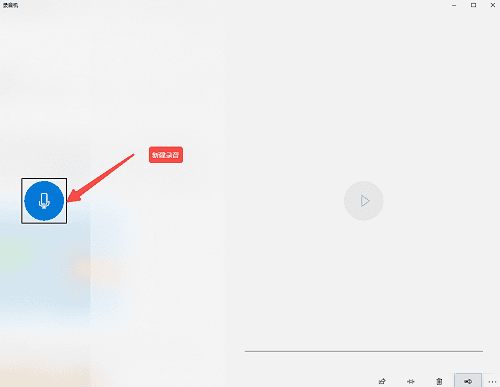
对于Windows 10/11用户,打开软件后无需复杂设置,点击界面中的麦克风图标就能立即开始录音,录音结束后点击停止按钮,文件会自动保存到默认文件夹,全程无需手动操作保存,极大节省时间。此外,熟练使用快捷键的用户,还可以通过“Win+R”组合键打开运行窗口,输入对应命令快速开启录音机功能,进一步提升操作效率。
以下是不同电脑系统的详细打开方式和使用教程,覆盖Windows 10/11/12和macOS主流版本,步骤清晰易懂,新手也能快速上手。
一、Windows系统自带录音机(Windows 10/11/12通用)
Windows 10、11、12系统均默认预装“语音录音机”(部分版本显示为“录音机”),功能简洁、操作直观,无需额外配置,适合大多数日常录音场景,比如记录语音、会议、课程等,足以满足基础录音需求,且录制的音频文件体积适中,便于保存和分享。以下2种方法,优先推荐第一种,操作最快、最便捷。
方法一:搜索启动(最推荐,30秒开启)
这是Windows系统打开录音功能最快的方法,无需记忆复杂路径,适合所有用户,尤其是新手。具体步骤如下:
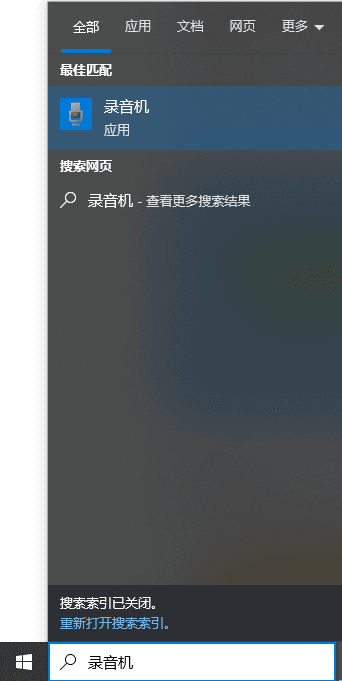
步骤1. 点击屏幕左下角的“开始”菜单图标(Windows标志性图标),也可以直接按下键盘上的“Windows”键,快速调出开始菜单;
步骤2. 在开始菜单顶部的搜索框中,直接输入“录音机”或“语音录音机”,无需区分大小写,系统会自动匹配相关应用;
步骤3. 搜索结果中,第一个显示的就是系统内置的“录音机”或“语音录音机”应用,点击应用图标即可快速打开,无需等待加载。
Tips:如果经常使用录音功能,可以右键点击应用图标,选择“固定到开始屏幕”或“固定到任务栏”,下次使用时直接点击图标,无需再次搜索,操作更快捷。
方法二:通过开始菜单查找(适合找不到搜索框的用户)
部分用户可能不小心隐藏了搜索框,或者习惯通过菜单路径查找应用,这种方法同样简单,具体步骤如下:
步骤1. 点击屏幕左下角的“开始”菜单图标,打开完整菜单;
步骤2. 在菜单中找到并点击“所有应用”,此时会显示电脑中安装的所有应用,按字母顺序排列;
步骤3. 找到字母“L”开头的分类,在其中找到“录音机”(中文版本),点击即可打开。
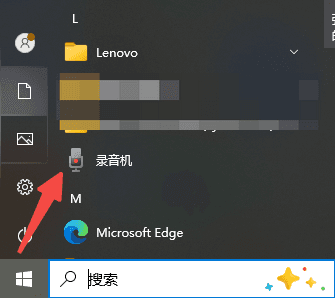
注意:不同Windows版本的“所有应用”排列方式略有差异,若找不到“V”字头分类,可以拖动滚动条,或在“所有应用”页面顶部的搜索框中输入关键词,快速定位。
二、macOS系统录音(Mac电脑通用)
Mac电脑同样自带录音工具,无需额外下载,借助系统预装的“QuickTime Player”即可完成录音,操作同样简单,适合MacBook、iMac等所有macOS设备,支持录制麦克风声音,满足日常录音需求。具体步骤如下:
步骤1. 打开Mac电脑的应用列表:可以点击屏幕底部 Dock 栏中的“启动台”(类似火箭的图标),也可以通过“Command+空格”组合键打开聚焦搜索;
步骤2. 在应用列表或聚焦搜索中,找到并启动“QuickTime Player”(系统默认预装,无需安装,图标为蓝色背景的播放按钮);
步骤3. 启动后,点击屏幕顶部菜单栏中的“文件”(英文显示为“File”),在下拉菜单中选择“新建音频录制”(英文显示为“New Audio Recording”);
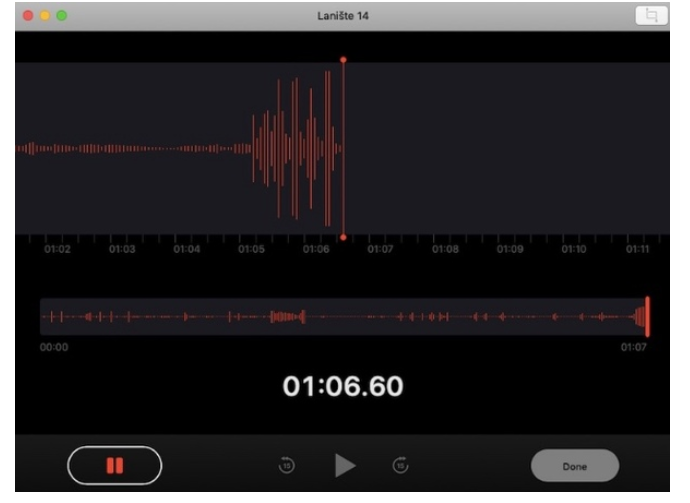
步骤4. 此时会弹出录音窗口,窗口中间有一个红色的录音按钮,点击该按钮即可开始录音;
步骤5. 录音过程中,可随时点击暂停按钮暂停录音,再次点击继续;录音结束后,点击停止按钮(红色圆形按钮变为方形),完成录制。
Tips:Mac电脑的QuickTime Player不仅可以录音,还能调整录音质量、选择录音设备(如外接麦克风),适合对录音质量有轻微要求的用户。
三、录音机设置与使用技巧(全系统通用)
无论是Windows还是macOS系统,内置录音机的使用方法都非常简单,掌握以下基础操作和技巧,能让你的录音更高效、更规范,避免出现录音失败、文件丢失等问题。
1. 基础操作:开始、暂停/停止、播放预览
开始录音:打开录音机软件后,点击界面中的红色麦克风图标(或红色圆形按钮),即可立即开始录音,录音过程中会显示录音时长,部分版本还会显示声音波形,便于观察录音状态;
暂停/停止录音:录音过程中,点击“暂停”按钮(通常为白色方形或暂停图标),可暂停录音,再次点击继续;确认录音完成后,点击“停止”按钮,录音文件会自动保存;
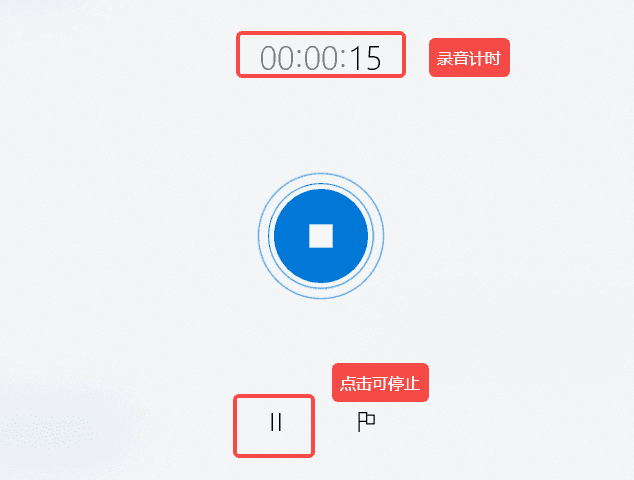
播放预览:录音结束后,可在软件界面左侧(Windows)或录音窗口下方(macOS)找到刚录好的音频文件,点击播放按钮,即可试听录音效果,若不满意可重新录制。
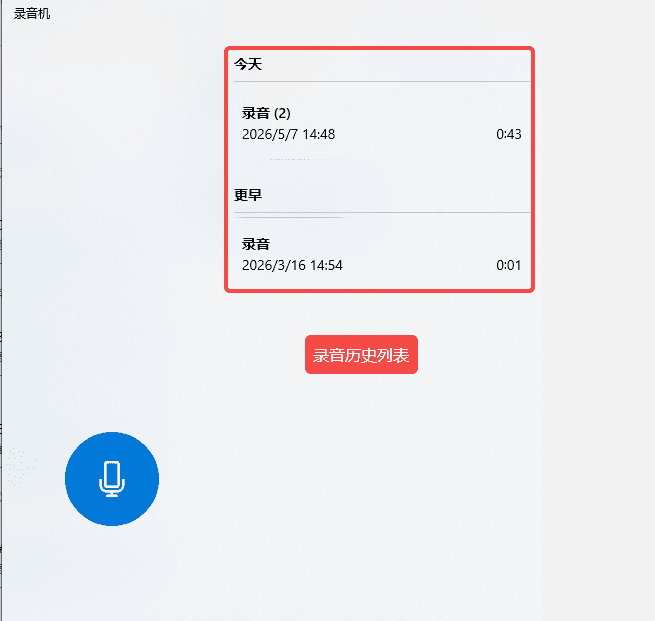
2. 文件位置:快速找到录音文件
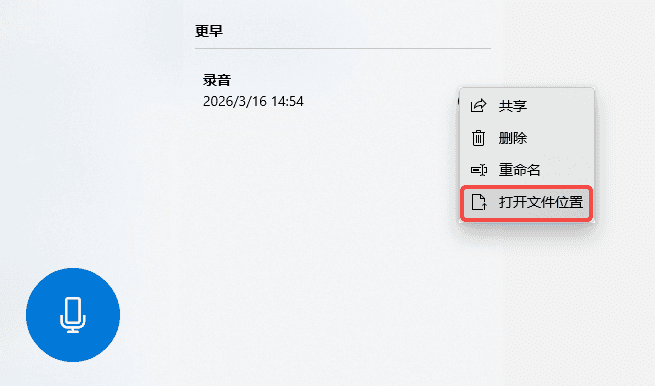
很多用户录制完成后,不知道录音文件保存在哪里,其实系统都有默认保存路径,无需手动查找,具体如下:
- Windows系统:默认保存在“文档”文件夹下的“声音录制”文件夹中,打开“此电脑”→“文档”,即可找到“声音录制”文件夹,里面所有音频文件均为你录制的内容,默认格式为MP3或M4A,可直接复制、移动或分享;
- macOS系统:通过QuickTime Player录制的音频,停止后会弹出保存窗口,可自定义保存位置和文件名,默认保存路径为“文稿”文件夹,也可在保存时选择桌面、U盘等其他位置,方便后续查找。
四、录音注意事项(避免录音失败的关键)
很多用户反馈“打开录音机后无法录音”“录音声音太小”,其实大多是权限设置或音量调节问题,掌握以下注意事项,可避免录音故障。
1. 检查麦克风权限(最常见问题)
如果打开录音机后,点击录音按钮无反应,或提示“无法访问麦克风”,大概率是麦克风权限未开启,具体设置方法如下:
- Windows系统:点击“开始”→“设置”→“隐私和安全性”→“麦克风”,确保“允许应用访问你的麦克风”开关处于开启状态;同时,向下滚动找到“选择可以访问你的麦克风的应用”,确保“录音机”或“语音录音机”已被勾选,允许其访问麦克风;
- macOS系统:点击屏幕左上角的“苹果图标”→“系统设置”→“隐私与安全性”→“麦克风”,在右侧列表中找到“QuickTime Player”,勾选其前方的复选框,允许其访问麦克风。
2. 调节音量,确保录音清晰
如果录音声音太小,或出现杂音,可通过调节音量和麦克风级别改善,具体方法如下:
- Windows系统:右键点击屏幕右下角的“声音”图标(喇叭图标),选择“声音控制面板”,在弹出的窗口中切换到“录音”选项卡,右键点击“麦克风”,选择“属性”,在“级别”选项卡中,拖动滑块调节麦克风音量(建议调节到80%-90%),点击“确定”保存设置;
- macOS系统:在QuickTime Player的录音窗口中,点击麦克风图标旁边的小箭头,可选择录音设备和调节录音音量,同时确保录音环境安静,避免杂音干扰。
3. 电脑录音其他注意事项
1. 录音过程中,尽量保持麦克风距离说话者10-20厘米,避免距离过远导致声音模糊,或距离过近出现爆破音;
2. 避免在录音时打开其他占用麦克风的软件(如微信、QQ语音、视频会议软件),否则会导致录音失败,或出现声音重叠;
3. 若长时间录音,建议确保电脑电量充足(笔记本用户),避免中途断电导致录音文件丢失;
4. Windows 12系统的录音机功能与10、11版本基本一致,操作方法通用,若有细微差异,可通过系统搜索“录音机帮助”,查看具体操作指南。
电脑录音无需依赖第三方软件,Windows和macOS系统自带的录音工具,操作简单、高效便捷,30秒即可开启录音,满足日常工作、学习中的各种录音需求。
对于Windows用户,优先选择“搜索启动”方法,最快最便捷;对于Mac用户,借助QuickTime Player即可轻松完成录音。掌握本文中介绍的操作步骤和注意事项,就能避免录音故障,轻松录制清晰、高质量的音频文件。
如果需要更专业的录音功能(如多轨录音、降噪处理),可选择专业录音软件(比如优加蛙录屏软件),但对于大多数用户来说,系统内置录音机已经足够实用,无需额外下载,节省时间和电脑内存。

