

电脑录屏卡顿掉帧是什么原因?一文教你电脑录屏卡顿掉帧怎么解决!


电脑录屏是大家频繁使用的功能。但很多人都会遇到同一个难题:录屏的时候画面卡顿、帧率忽高忽低,录制完成后视频画面掉帧、音画不同步、鼠标拖拽延迟,严重影响视频质量。尤其是低配轻薄本、老旧电脑,卡顿掉帧问题更加频发。
很多用户不清楚故障根源,盲目更换软件、调整参数也无济于事。
本文详细拆解电脑录屏卡顿掉帧的3个核心原因,分享通俗易懂的实操解决方法,同时给大家推荐一款低占用、高清流畅的优质录屏软件——优加蛙录屏软件,轻松解决各类录屏卡顿问题。
一、电脑录屏卡顿掉帧怎么解决?
很多人在录屏时会遇到“电脑配置明明不差,但录出来却一卡一卡的”情况。本质上,这是电脑的算力、I/O读写速度与录制负载之间失衡导致的。你可以通过以下三个维度的调整来彻底解决:
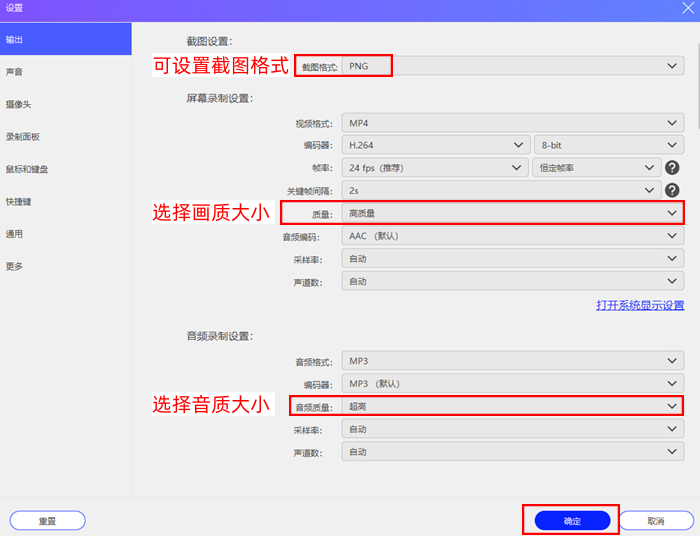
1、软件端:合理设置录制参数
过高的画质和帧率是导致掉帧的头号原因,尤其是当你的电脑配置属于中端时,更需要讲究合理设置:
降低分辨率与帧率:如果你只是录制常规的教学、PPT或网页操作,完全没必要开2K/4K或60帧。将分辨率下调至 1080P 甚至 720P,帧率锁定在 30fps,肉眼观感依然流畅,但能立竿见影地释放大量CPU/GPU资源。
开启硬件加速(关键):在软件的设置中寻找“编码器”选项。如果有独立显卡(如NVIDIA),一定要选择 NVENC H.264 编码(目前很多电脑系统并不支持 H.265 编码);如果是Intel处理器,选择 Quick Sync H.264。这能让录屏的编码压力从CPU转移给专门的硬件模块,实测可降低30%以上的性能占用。比如类似,优加蛙录屏软件自带的“游戏模式”通常已对此做过深度优化,录制游戏时请优先选用。
关闭多余的的特效:像“实时画质增强”、“AI智能降噪”这类功能虽然好用,但在配置吃紧时会额外榨干系统性能,建议在遇到卡顿时间暂时关闭。
2、硬件端:清理多余运行程序
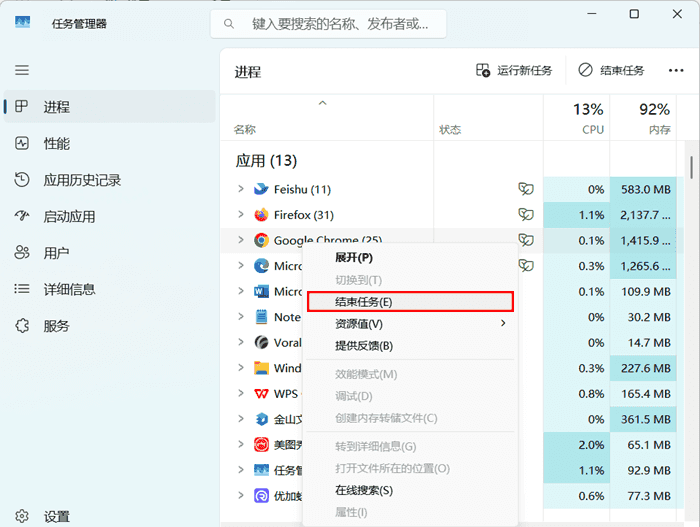
电脑一边要运行你的主程序(如游戏、网课),一边要分出精力去录屏,如果后台太脏,自然会卡顿:
清理内存与CPU:录屏前,顺手关掉那些占内存又没有用的后台进程(比如一大堆默默运行的浏览器标签页、聊天软件等)。优加蛙官方也建议,遇到卡顿首先要关闭后台多余程序。
开启高性能模式:插着电的情况下,在Windows的“电源选项”里将模式切换为 “高性能”,这能防止系统为了省电而限制CPU的频率爆发。
3、工具端:选择合理电脑录屏软件并进行合理设置
录屏是一个极其考验硬盘读写速度的过程。
不要把视频存到C盘:确保你的系统盘(通常是C盘)剩余空间大于总容量的20%。更重要的是,在优加蛙的“输出设置”中,将视频的默认保存路径改到空间充足的非系统盘。
机械硬盘是卡顿重灾区:如果你的电脑还在用老旧的机械硬盘(HDD)作为主盘,由于其写入速度较慢,极易导致高清视频录制掉帧。加装一块固态硬盘(SSD) 是解决录屏卡顿最具性价比的硬件升级方案。
二、推荐:优加蛙录屏软件,告别卡顿掉帧
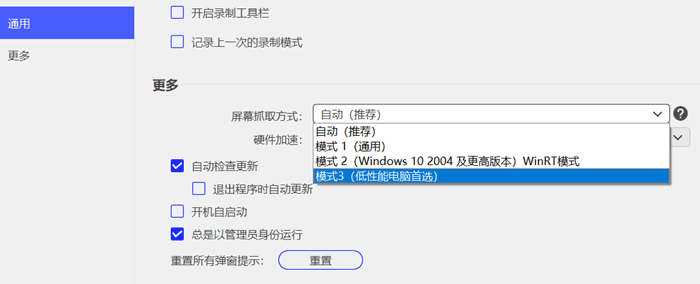
使用优加蛙录屏软件其实非常简单,哪怕你是第一次用也能迅速上手。下面为你梳理最核心的实操步骤.软件主打低占用、无卡顿、高清无损、操作简单,完美适配老旧电脑、低配轻薄本,从软件层面彻底解决录屏卡顿掉帧难题,无需复杂设置,新手一键上手。
智能编码,低配电脑也能零卡顿:区别于普通录屏软件单一的CPU软编码模式,优加蛙录屏搭载智能硬件编码技术,自动识别电脑显卡、处理器配置,智能分配编码任务,调用显卡辅助压缩视频。录制过程中CPU占用率极低,哪怕是8G内存的轻薄本,录制游戏、高清网课、直播画面也不会出现卡顿、掉帧、音画不同步的问题,完美解决低配电脑录屏痛点。
参数智能适配,无需手动调试:很多用户不懂参数设置导致录屏卡顿,这款软件内置智能适配系统,打开软件后自动检测电脑硬件性能,匹配最优分辨率、帧率、码率参数。新手无需研究专业设置,直接一键录制,既能保证高清画质,又不会过度占用硬件资源,杜绝人为参数设置失误引发的卡顿问题。同时支持自定义参数,专业用户可手动调节1080P、4K画质,自由切换30/60fps帧率。
轻量化设计,纯净无捆绑:优加蛙录屏安装包体积小巧,占用电脑内存极小,运行过程中无后台弹窗、无广告推送,不会私自下载捆绑软件。相比市面上臃肿的录屏工具,它全程静默运行,不抢占系统资源,录制稳定性拉满,长时间录制网课、直播、游戏也不会出现闪退、卡顿、黑屏现象。
功能齐全,满足全场景录制需求
多种录制模式:支持全屏录制、区域录制、窗口录制、游戏专属录制,精准捕捉需要的画面,避免多余画面录入。
高清音质收录:同步收录系统声音、麦克风声音,支持人声降噪,网课、解说、直播录制声音清晰无杂音。
实用辅助工具:内置画笔标注、截图、计时、水印添加功能,录制教程、课件时可实时批注,无需二次剪辑。
多格式导出:支持MP4、AVI、MOV等主流格式导出,视频兼容性强,可直接上传短视频平台、发送办公文件,无需格式转换。
电脑录屏卡顿掉帧,无外乎硬件性能不足、参数设置过高、后台资源占用、软件优化较差四大原因。日常使用中,我们可以通过清理后台、调整参数、更新驱动等方式临时优化;而想要长期稳定流畅录屏,最简单高效的方式就是更换轻量化、低占用的专业录屏软件。
如果你是第一次用,跟着这四个步骤就能快速搞定:
步骤1.框选范围:打开软件后,直接拖动十字准星或边框,框住你想录制的屏幕区域(支持全屏、自定义区域或固定比例),在此步骤,尽量只框选需要录制的区域即可,视频分辨率越高,所需要占用的电脑系统资源越多。
备注:在视频编码器选项中,尽量选择带有 (H.264)或 (H.265)后缀的格式。这是目前压缩率最高、对现代硬件支持最好的编码标准,能在保证画质的同时,把视频体积压到最小,减轻硬盘写入压力。
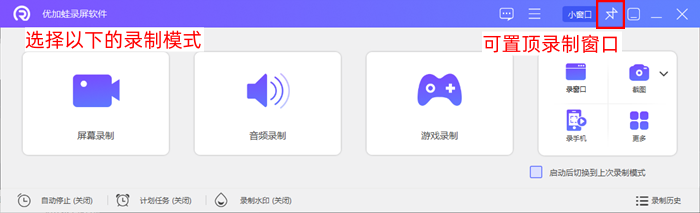
步骤2.设置音频:在底部菜单栏勾选你需要的声音来源。一般录网课选“仅系统声音”,录游戏解说选“系统声音+麦克风”。
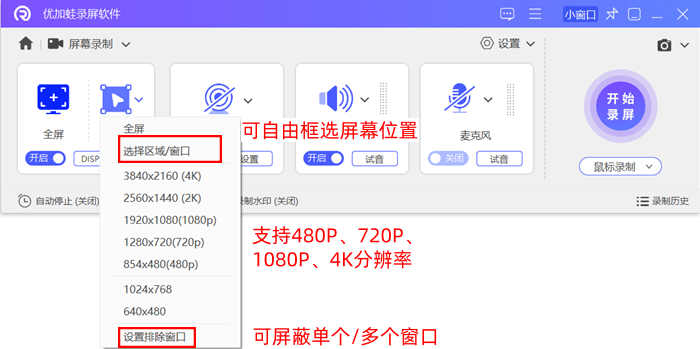
步骤3.确认参数:点击左上角的“设置”图标,检查一下分辨率和帧率(新手建议默认1080P + 30FPS即可),另外视频格式的话,可以推荐选择默认的MP4格式即可,通用性大。
步骤4.一键开录:按下默认的 Ctrl+F1快捷键,或者点击界面上的“开始录制”按钮。录完后按 Ctrl+F2结束,视频会自动弹出保存在你设定的文件夹里。
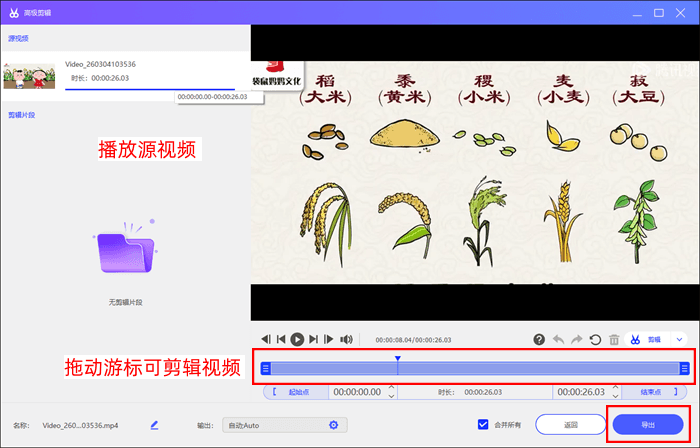
上文帮您分析了电脑录屏卡顿掉帧的3个主要原因,并推荐了优加蛙录屏软件,该工具凭借智能硬件编码、低配适配、纯净无广告、免费多功能的优势,完美解决各类电脑录屏卡顿掉帧问题,兼顾新手简易操作和专业画质需求。无论是网课录制、办公教程、游戏集锦,还是直播回放录制,都能轻松拿捏,是一款适配所有电脑用户的优质录屏工具。如果你的电脑频繁出现录屏卡顿、掉帧、音画不同步,不妨下载优加蛙录屏,一键开启高清流畅录制!

