

录制时卡顿、掉帧、电脑变卡?3个步骤帮你录制高清流畅视频


相信不少用户或多或少经历过这样的抓狂瞬间:玩游戏的时候很流畅,但录制游戏的时候经常卡顿;看直播的时候很流畅,录制视频直播却容易卡顿。
所以遇到录制时卡顿、掉帧、电脑变卡难道没辙了?当然不是,这里有一份独家秘籍,帮助您轻松应对录屏卡顿的问题。下文的3个解决步骤,分别对应了录屏卡顿的3个原因,您可不要错过哦!

电脑录屏卡顿、掉帧、电脑变卡的3个核心原因
录屏卡顿的原因有哪些?通过参考网友们的经验分享,这里为您分享3个核心原因,帮助您快速排查出录屏卡顿问题的关键所在。
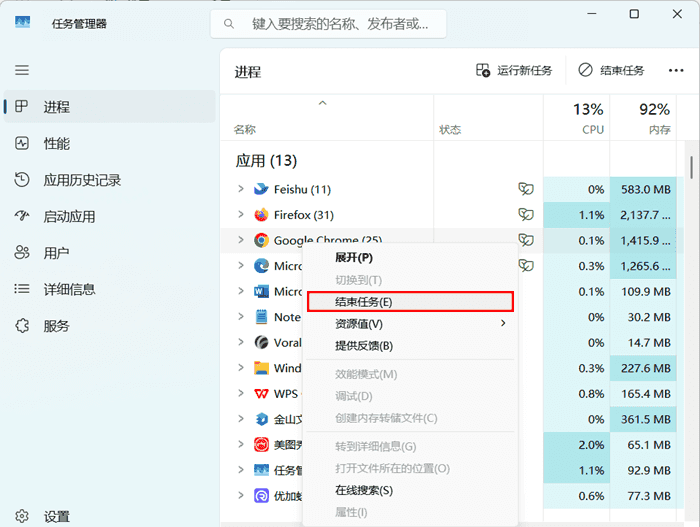
原因1:电脑资源的占用过高。这就包括了多种情况,比如后台程序过多(比如在录屏过程中,同时开启过多的其他软件软件正在运行),或者是CPU、内存不足,无法支撑录屏软件的运行,这时候基本在任务管理器里面查看并关闭即可。
原因2:录屏参数的设置过高。比如设置录屏的分辨率、帧率设置过高,超出电脑硬件承载能力,导致卡顿掉帧。
原因3:录屏软件的优化不足。部分录屏工具在使用时会占用较多的内存,从而导致录屏时候出现卡顿现象。
3个步骤教你录制高清流畅的视频
录屏流畅设置要考虑哪些录屏参数?不用担心,下文的教程会为您详细说说录屏流畅设置的步骤。
步骤1:清理电脑后台资源。
这个操作并不难办,您可以直接关闭电脑上面正在运行的软件,尤其是一些大型软件运行起来简直是“内存消耗大户”。当您看到任务栏上面没有多余的软件之后,还可以打开“任务管理器”,将电脑后台一些“偷偷运行”的程序关闭掉(点击“结束任务”就可以了)。这样就可以降低录制时卡顿、掉帧、电脑变卡等情况的出现。
步骤2:调整录屏参数
怎么在录屏软件之中调节录屏参数?首先我们当然是选择一款比较好用的录屏软件,比如下文推荐的优加蛙录屏软件就获得了不同用户的喜爱,下面将通过优加蛙录屏软件为例,教您如何设置参数(比如:视频分辨率、帧率、码率,视频格式、清晰度等内容),来实现录制高清流畅的视频。
具体的操作过程是:点击进入到优加蛙录屏软件当中(您可以使用Win7/8/10/11版本,也可以使用Mac OS版本),之后选择您想使用的录屏模式(如屏幕录制、窗口录制、游戏录制等),就可以看到一个简约美观的参数界面。
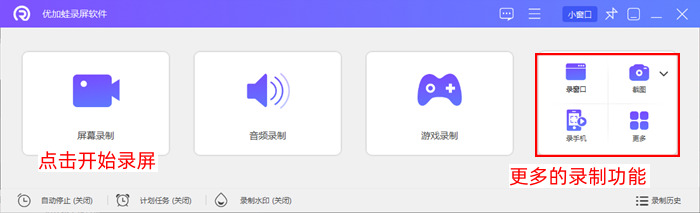
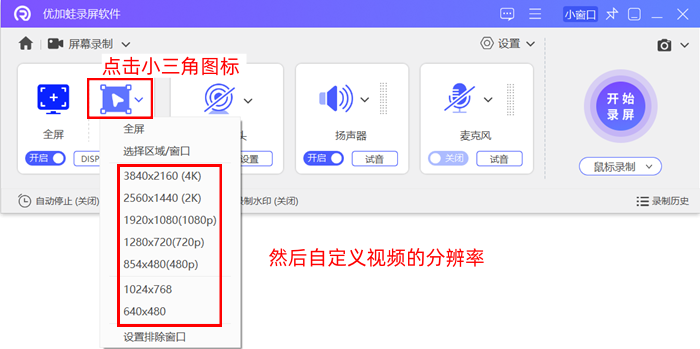
如图所示,点击“自定义”按钮可直接框选录屏区域;点击“自定义”的下拉箭头,可以自由选择录屏的分辨率。对于不同硬件配置的电脑,我们可以设置不同的录屏分辨率——高配置的电脑可以设置成1080P分辨率;低配置的电脑建议采用720P分辨率。
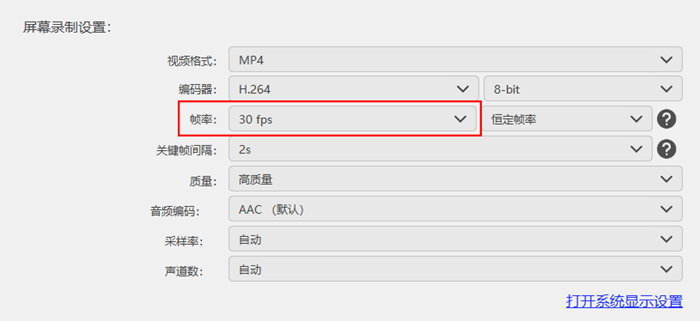
当然了,设置视频的分辨率只是解决了部分问题,因为录屏的流畅性和录屏的帧率大有关系。所以,为了保持录屏不卡顿,我们还可以手动设置视频帧率的大小,这里同样推荐两种做法——对于低配置的电脑,我们保持默认的24帧就可以了;对于高配置的电脑,您平时可以使用30帧来录制。如果您是使用高配置电脑来录制游戏,帧率值还要往上提(推荐是60帧,最高可以录制120帧)。
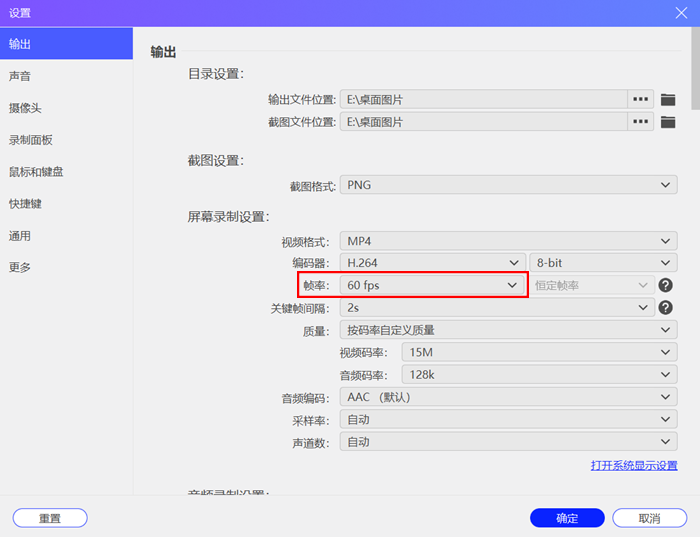
如图所示,点击参数界面上的“设置”按钮(在右上角位置上),然后进入到“设置”窗口,我们点击左侧的“输出”选项,然后在“屏幕录制设置”中,点击“帧率”并更改成“30fps(即30帧/秒)”或“60fps(即60帧/秒)”。
步骤3:开启录屏的低效能模式
优加蛙录屏软件默认开启了硬件加速的功能,再加上平时录屏并不会明显占用内存,所以对于普通电脑、高配置电脑来说,您完全可以直接开始录制(不用开启低效能模式)。
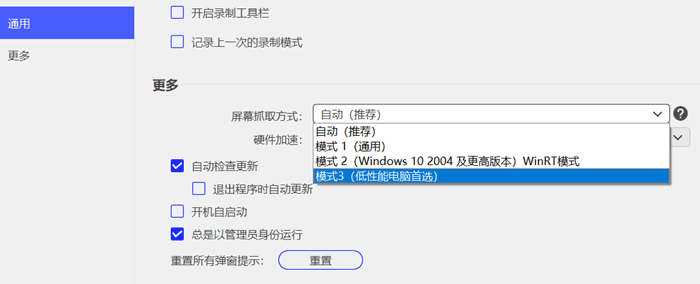
如果是低配置电脑录屏,您还可以在优加蛙录屏软件开启低效能模式——我们点击“设置”窗口的“通用”选项,在这里有一个“屏幕捉取方式”选项,打开下拉列表并选择“模式3(低性能电脑首选)”,便可以更改成低效能模式了。
避坑指南:避免录屏卡顿的3个小技巧
技巧1:我们在录制前,可以关闭电脑杀毒软件、大型软件等程序,以免录制时卡顿、掉帧、电脑变卡。
顺便要说一下,之所以推荐您关闭掉杀毒软件,是因为有些杀毒软件可能将录屏软件的部分程序识别为“病毒”了(并且还将录屏软件的程序进行隔离)。
技巧2:低配置电脑录屏的话,优先选择轻量级的录屏工具(如优加蛙录屏软件),避免使用占用过多内存的录屏软件。
技巧3:推荐使用支持“硬件加速”功能的录屏工具,在录制之前您也可以开启该功能。
因为录屏的时候,录屏软件会同时占用CPU、内存和显卡的资源,所以使用“硬件加速”功能可以明显为电脑硬件减轻负担。
录屏操作总结
录制时卡顿、掉帧、电脑变卡的话,按照上文的步骤来进行优化,您会发现录屏卡顿的情况得到明显改善。特别是低配置的电脑想要流畅录制的话,更推荐您使用低占用率的录屏工具,比如优加蛙录屏软件。
优加蛙录屏软件,专注于不断提供用户的录屏体验。您既可以录音,又可以录制视频,无论是录制会议还是录制网课,或者是录制全屏、录制单个窗口、录制一小块屏幕区域,它都可以帮您实现。另外,默认就是1080P的高清录屏画质哦,长时间也不会出现卡顿(如一次性录制两三个钟),您可以放心使用。

