

电脑录屏模糊、不清晰、字体发虚?一文教你怎么录制高清视频


在录制电脑屏幕的时候(比如录制网课、录制软件教程),不少用户遇到了录屏内容模糊的情况,比如有的网友说:“录屏录了半天,画面一直很糊,该怎么解决比较好?”
别怕,录屏模糊、不清晰、字体发虚......在设置出适当的参数之后,这些情况都可以得到妥善解决。下文就为您准备了5个高清录屏设置的步骤,适配了Windows和Mac电脑,大部分用户都可以在几分钟内学会,来看看优加蛙录屏软件吧!

录屏文件出现模糊、不清晰、字体发虚的5个核心原因
电脑录屏模糊原因比较多,在这里为您详细列出5个主要原因,您可以快速浏览并进行原因排查,相信会有助于您解决录屏模糊、不清晰、字体发虚的问题。
原因1:录屏分辨率设置过低。
比如录屏软件的分辨率设置得比较低,未匹配电脑屏幕的分辨率,导致画面压缩、视频模糊。
原因2:帧率设置不合理。
录屏文件的帧率直接关系到视频的流畅度。如果帧率过低(比如部分软件不支持高帧率),容易导致录屏模糊、不清晰、字体发虚,尤其是动态文字。
原因3:录屏区域设置不当。
比如某些情况下我们可以仅录制屏幕某个区域,直接按照全屏来录制的话,扩大了视频录制无用区域,反而就导致出现录屏模糊的情况。
原因4:电脑屏幕的缩放比例设置不合理。
一般来说,1080P显示器推荐使用100%-125%的缩放比例,2K显示器建议是设置为100%-125%,4K显示器的话,推荐设置成150%或更高比例(如175%),如何设置不匹配,同样会造成视频失真。
原因5:录屏软件自身的问题。
部分电脑录屏工具使用了过高的压缩率,牺牲画质换文件大小,呈现录制文件视频占用空间小的假象,或者是部分软件并不支持高清录制。
5个步骤教你快速调录屏呈现高清画面!
以下是我亲测后觉得效果挺好的录屏高清设置方法,分享给大家,您可以跟着教程来,动动手指头就可以解决问题了。
步骤1:匹配电脑屏幕分辨率
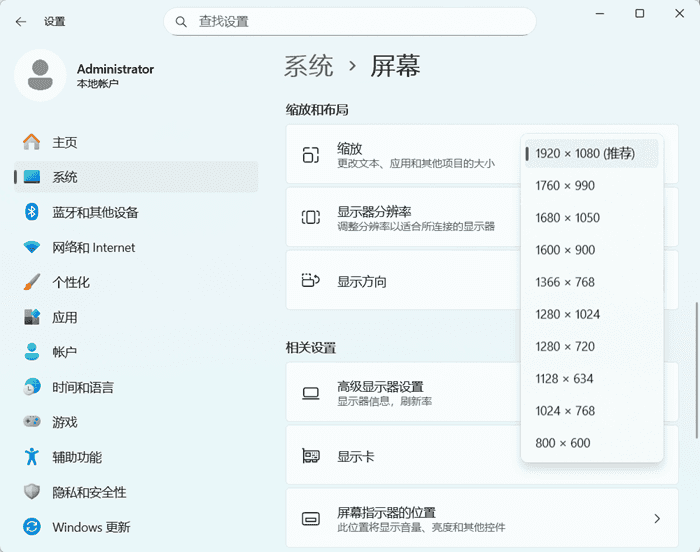
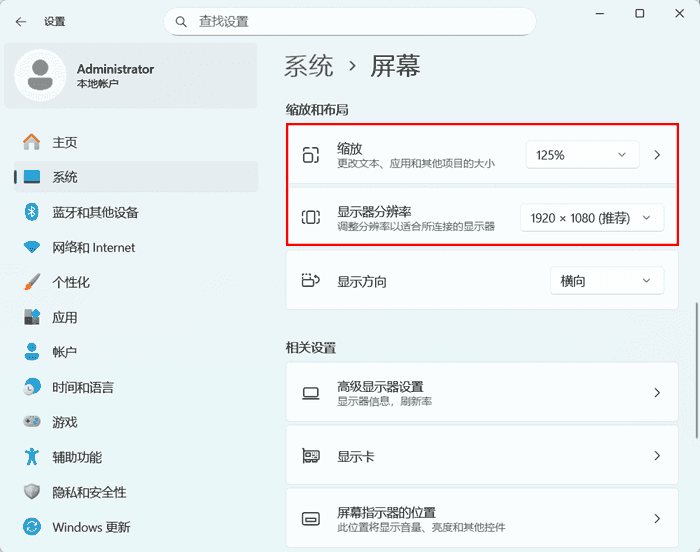
首先,您可以打开电脑的“设置-系统-屏幕”界面,在这里有一个“显示器分辨率”选项,点击后可查看电脑显示器的分辨率大小,比如下图的最高分辨率是1080P(即1920×1080)。
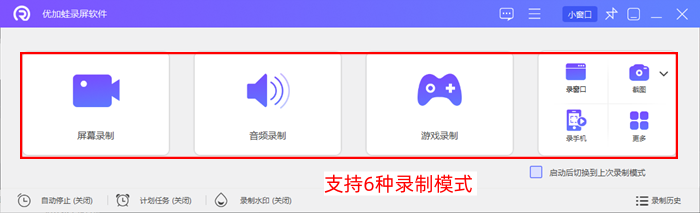
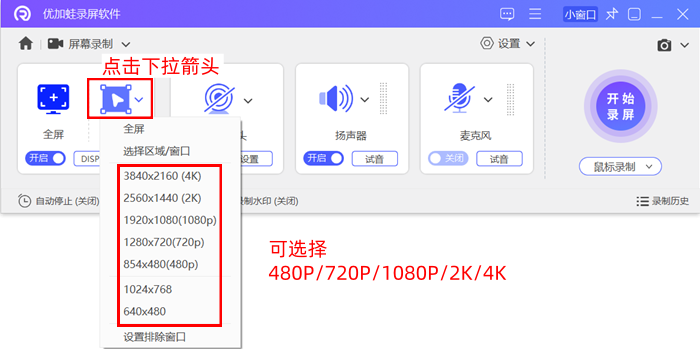
然后,您可以打开打开电脑上的录屏软件(本文以优加蛙录屏软件为例进行展示)——打开软件后,无论是Windows还是Mac电脑,您都可以选择多种录屏模式,然后在界面左侧可看到“自定义”按钮和“全屏”按钮,点击“自定义”按钮的下拉列表,就可以自由选择视频分辨率了。由于电脑屏幕的分辨率是1080P,所以我们勾选录屏分辨率为1080P,就可以完成高清录屏设置了。
步骤2:调整录屏帧率参数
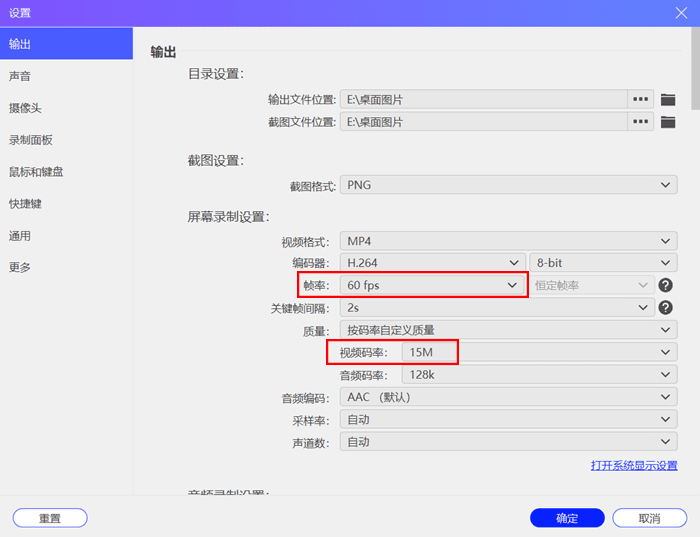
帧率数虽然不直接影响视频画质,但是如果帧率数太小的话,录制画面的时候,视频的流畅性可能会下降。因此,您可以将帧率数调高一点,比如设置成50帧/秒、60帧/秒,如果您的电脑性能较高,可以直接设置为120帧/秒。
具体的设置过程并不复杂,您可以在优加蛙录屏软件的内部界面中,点击右上角的“设置”按钮,下拉列表有一个“输出设置”,点击后会看到软件的“设置”窗口,找到“屏幕录制设置”,然后将“帧率”设置成50fps或者60fps。
备注,部分录屏工具不支持自定义帧率,或者不支持120帧/秒的高清帧率,您可以在设置中查看,并做好提前的设置。
步骤3:正确设置录屏区域
您可以根据自己的实际情况,灵活采用全屏录制和区域录制功能。如果您只要想录制屏幕的一个固定区域,可以使用区域录制的方式,这样既可以避免出现录屏模糊、不清晰、字体发虚的情况,也可以明显减少视频的体积。
具体的操作过程是:在优加蛙录屏软件的操作界面中,我们依旧是点击“自定义”按钮,便可以直接在桌面上、在电脑窗口上绘制一个虚线框,您可以使用鼠标来拖动虚线框,以此来改变录制区域的大小。

步骤4:适配电脑显示器的缩放比例
如图所示,我们依旧是打开电脑的“设置-系统-屏幕”界面,这一次我们关注的重点是放在“缩放”选项上,您可以手动将该显示器设置为合适的缩放比例,比如100%、125%等。
步骤5:测试录屏效果清晰度验证
到了这个环节,我们要进行的操作很简单,就是用录屏软件来录制一个短视频(录制时长大概是10秒钟),然后查看视频画面的清晰度是否符合预期目标、视频里的字体是否正常显示。
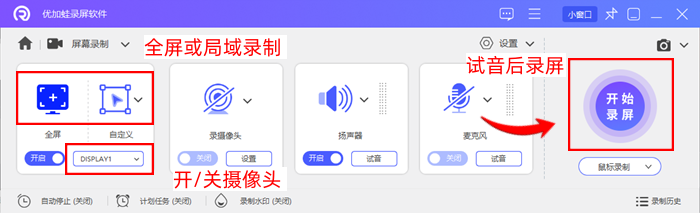
如图所示,您可以设置好录频的音频内容(麦克风/扬声器/麦克风+扬声器),如果您要加入摄像头画面来录制的话,点击“录摄像头”按钮即可开启摄像头。直接点击“开始录屏”的选项按钮,我们就可以开始录制视频了。
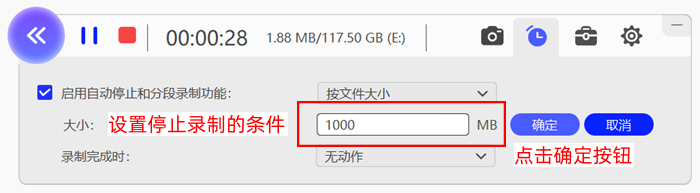
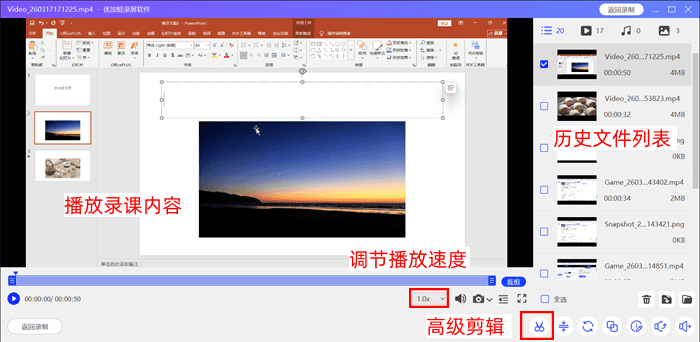
在录制过程中,您不用一直坐在电脑前录制,因为优加蛙录屏软件的录制工具栏不仅有“暂停录制”按钮,还有“自动退出录制”的功能——设置触发条件之后,我们就可以离开电脑,让软件继续录制了。之后,您可以点击“停止录制”按钮,即可退出录制模式。软件将会自动播放视频,我们可以很直观地浏览录屏效果。
避坑指南:保持录屏高清的3个小技巧
技巧1:录制前关闭电脑后台多余程序,以免录屏的时候画面经常卡顿。
技巧2:优先选择支持无损录制的工具(如优加蛙录屏软件),可以同时实现高清录制、流畅录制。
技巧3:录制网课、课件时,您还可以设置“排除窗口”,以免电脑上突然弹出微信等软件的信息,这样既降低了视频的可观赏程度,也增加了后期的视频剪辑工作量(我们还要剪掉这一个镜头)。
录屏模糊原因基本离不开上文的这5点,对应的解决方法您也已经知道了。怎么样?您不赶紧来测试一下优加蛙录屏软件吗?使用上它,想要录制出高清视频真的很轻松,甚至是2K、4K画质也可以任您选择,您不用担心录屏模糊、不清晰、字体发虚。并且在录屏的时候,它还可以提供清晰的音质哦(单音源/混合音源)!

