

电脑录视频卡顿怎么办?4个方法教你轻松解决!


不少用户在用电脑录屏时,总会遇到让人头疼的问题:录制的时候画面一顿一顿、操作延迟,好不容易录完,导出的视频还频繁掉帧、画面卡顿。不管是录制游戏画面、网课教程,还是截取在线视频,卡顿问题都严重影响成片质量。
其实电脑录屏卡顿是非常普遍的情况,大部分卡顿都不是电脑坏掉了,只是没有找对调试方法。今天给大家整理了4个简单好用的解决办法,也就是合理的电脑配置+合适的录屏软件(比如优加蛙录屏软件),即使您是零基础,也能轻松上手,告别录屏卡顿烦恼!
方法一:检查电脑硬件性能
电脑硬件是录屏的基础,CPU、内存、显卡等硬件配置,直接决定了录屏是否流畅。
如果你的电脑使用年限较久,硬件老化、配置偏低,运行录屏程序本身就比较吃力,录制过程中自然会出现卡顿、画面拖影的情况。
大家可以简单自测电脑性能:随意打开一款常用软件,比如浏览器、办公文档,观察软件启动速度。如果双击图标后,需要等待很久才能加载完成,甚至频繁出现加载卡顿、无响应的情况,基本可以判定是电脑性能不足导致的录屏卡顿。
解决方法:如果手头有配置更高、运行更流畅的电脑,优先使用高性能设备进行录制;若是长期使用老旧电脑,且需要高频录屏,建议适当升级硬件或者更换设备,从根源解决性能卡顿问题。
方法二:排查优化电脑网络情况
很多人容易忽略网络的影响,网络不稳定也是录屏卡顿的重要原因。尤其是录制在线直播、网页视频、网课直播这类实时网络画面时,网络延迟、网速波动、断流都会导致画面加载不连贯,不仅录制时肉眼可见卡顿,导出后的视频也会出现画面跳帧、音画不同步的问题。
如何快速检测网络:打开任意网页或者短视频平台,查看页面加载速度。如果网页长时间空白、视频反复缓冲,就说明当前网络环境较差。
解决方法:录制在线画面时,尽量切换稳定的有线网络或者信号优质的WiFi,远离网络干扰源;避免录屏期间下载文件、观看高清视频、多人共用同一网络,减少网速占用,保证网络通畅。
方法三:在任务管理中中关闭多余后台软件
这是最容易被忽视,也是最简单有效的解决方法。录屏本身会占用大量的系统运行资源,包括内存、CPU算力。如果电脑后台同时运行多款软件,微信、浏览器、音乐播放器、杀毒软件、游戏等,会大量瓜分系统资源。
对于中低配电脑来说,系统资源被过度占用,录屏程序得不到充足的运行空间,就会出现电脑操作卡顿、录屏画面掉帧、录制中断等问题。
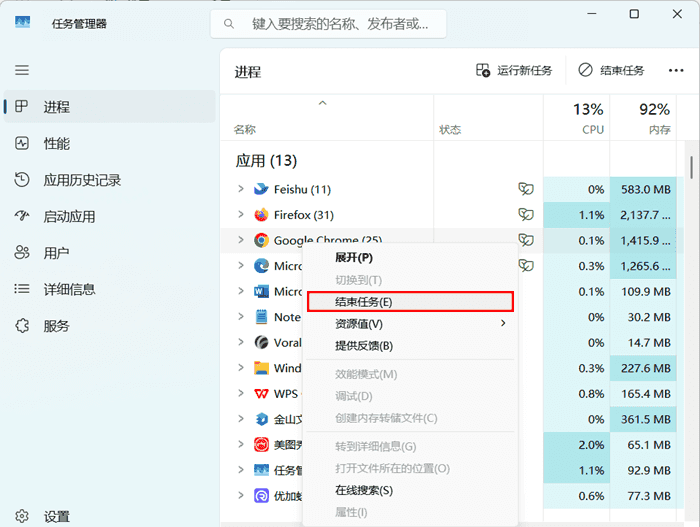
解决方法:开始录屏前,手动关闭所有和录屏无关的后台软件;也可以打开电脑任务管理器,结束多余的后台进程,释放内存和CPU资源,给录屏软件留出充足运行空间,大幅减少卡顿概率。
方法四:合理调整录屏软件参数
排除硬件、网络、后台问题后,依旧卡顿,大概率是录屏参数设置不合理。很多新手为了追求高清画质,盲目拉高分辨率、帧率,选错编码器,超出电脑硬件的承载范围,从而造成录制卡顿、视频模糊、导出失败等问题。
目前市面上大部分录屏工具操作都十分简单,以优加蛙录屏软件为例,软件内置多种适配参数(参考:电脑录屏画质怎么调?4个参数设置,录屏高清又不占内存),新手无需专业知识也能调试。常见的核心调试参数包含分辨率、帧率、视频编码器、画质档位。
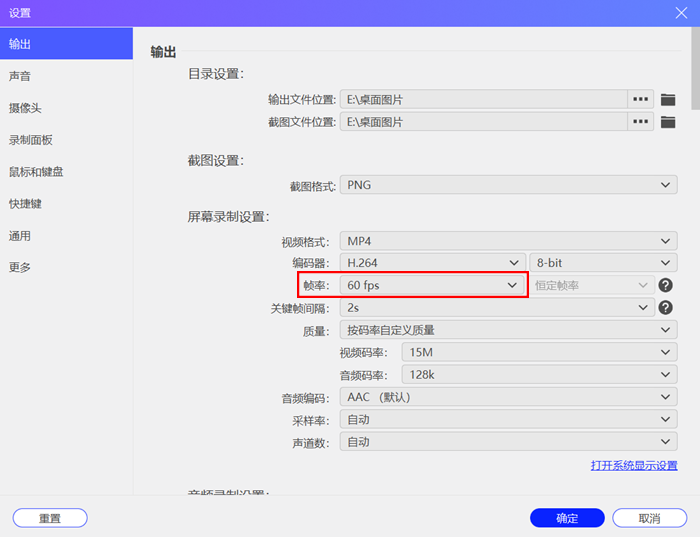
解决方法:根据自身电脑配置和录制需求合理调参。低配电脑建议降低分辨率,选择1080P及以下画质,帧率设置为30帧;高配电脑可保持60帧高清录制;优先选择硬件编码器,减轻CPU运行压力,兼顾画质和流畅度。不要盲目拉满参数,适配自己电脑的参数才是最好的。
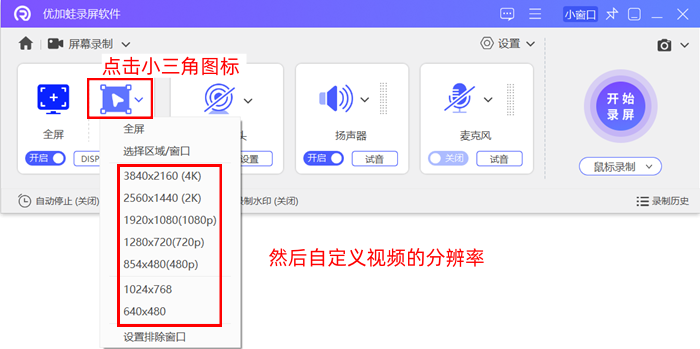
视频导出优先选择 H.264(MP4) 格式,分辨率设为 1080P,帧率可选60帧或30帧。日常游戏实况录制与剪辑,直接使用SDR 普通色彩就足够,具体参数可按需微调。只有做精剪长周期、走精品每期风格的内容,才建议拉高输出规格。
很多刚入门做游戏视频录制、剪辑的新手,一开始都盲目追求超高画质,总想直接录制 4K 60 帧 HEVC 格式,甚至还要开启 HDR 画质。但其实新手起步完全没必要纠结极致画质,内容本身远比素材画质更重要。
目前绝大多数观众日常看视频,主流选择都是 1080P,就连 720P 也完全够用,4K 并不是刚需。4K 视频码率普遍能达到 24000Kbps 及以上,码率越高,平台服务器承载压力就越大。B 站算是国内较早支持 4K 上传的平台,2021 年前 4K 码率可达 19000Kbps(约 18-20Mbps),如今也已经下调至 17000Kbps 左右(16-17Mbps)。而多数带直播功能的平台,对新人账号都会限制码率上限,甚至直接关闭 4K 分辨率权限。
从观众角度来说,大家大多用手机移动端刷视频,网络环境、设备配置参差不齐:看 4K 容易卡顿、耗流量,部分老旧手机还无法正常解码 4K 画面,更不支持 HDR 显示效果。适配 90% 普通观众的参数,才是最实用省心的选择。适当降低录制和导出规格,既能大幅减轻电脑剪辑、编码的运行压力,成片播放也更稳定流畅。
更关键的是:不用特意升级电脑配置,也不用额外添置硬件配件,还能省下一笔开支。
总而言之,想要保证录制过程流畅、画面素材清晰,核心就在于合理设置电脑录屏软件的视频参数,再搭配够用的电脑配置,就能让后期剪辑和日常投稿发布都更高效顺畅。

