

电脑全屏录制时被弹窗遮挡,3种方法教你彻底规避!


有的朋友在录屏的时候老是不小心录入了电脑弹窗的信息,对于这一点,感到很苦恼,毕竟工作群上面的消息也不能忽略,但是频繁出现弹窗信息,录屏的时候容易分神,而且后期还要想方法剪掉这些镜头。
那么,全屏录制时,弹窗、微信消息入镜如何处理?其实您不用退出微信、钉钉等聊天软件或者工作软件,下文的2个有效方法,帮助您轻松实现无干扰的录屏。

全屏录屏弹窗入镜的2个核心原因
想要全屏录屏无干扰的话,我们可以先了解录屏弹窗入镜的2个原因,下文和您一起分析。
原因1:电脑未关闭系统通知。比如录屏之前没有关闭微信、QQ等软件的通知,录制的时候猝不及防就弹出了信息(软件图标上出现闪烁的红点)。
原因2:录屏工具无排除弹窗功能。普通的录屏工具虽然支持选区录制、全屏录制,但是无法屏蔽弹窗,从而导致全屏录制时,弹窗、微信消息入镜。
3种方法彻底规避录屏时的弹窗
以下内容为您推荐热度较高的3种解决方法,都可以实现录屏规避弹窗的效果。
方法1:临时关闭系统通知。
由于我们常用的电脑系统分别是Windows和Mac系统,所以,这里也分情况向您演示如何关闭掉这两大系统的弹窗通知。
在Windows系统上:
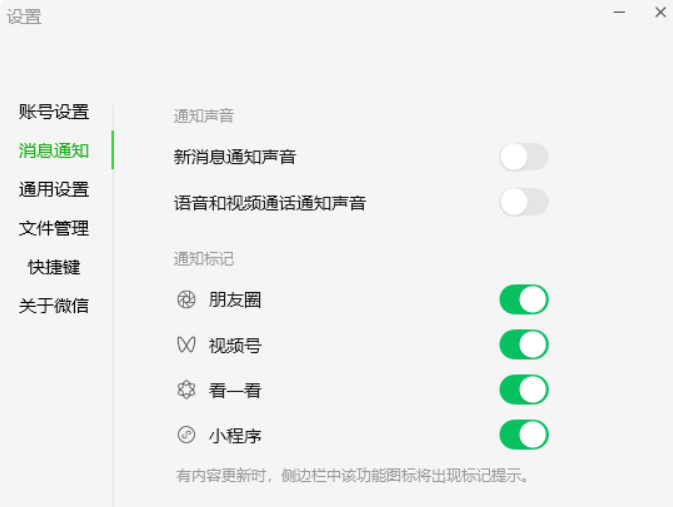
关闭微信通知的操作步骤:如图所示,您可以进入微信电脑的界面,然后点击界面左下角的“三”按钮,就可以进入到“设置”界面中。在左侧任务栏中,点击“消息通知”选项,然后把“新消息通知声音”和“语音和视频通话通知声音”同时关闭。这样就可以避免全屏录制时,弹窗、微信消息入镜。
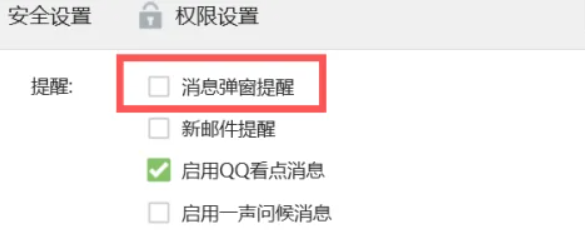
关闭QQ通知的操作步骤:登录QQ账号之后,点击界面左下角的“三”按钮,在列表中点击“设置”即可打开QQ的“系统设置”对话框。之后,点击“基本设置-提醒”,然后取消勾选“消息弹窗提醒”。就不用担心录屏时QQ突然弹出信息和通话邀请。
在Mac OS系统上:
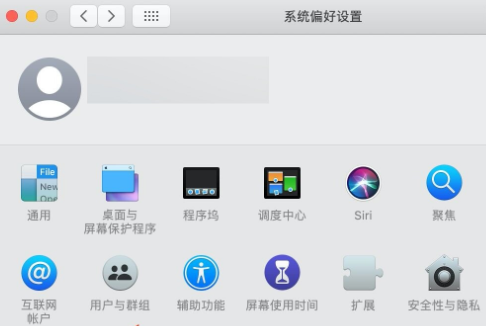
关闭微信通知的操作步骤:如图所示,您可以打开Mac电脑的“系统偏好设置”,在这里点击“通用”选项,就可以看到一个“通知”窗口。在左侧的软件列表中,我们点击微信软件的图标,然后可以看到界面右侧默认是“允许通知”的状态,您可以取消“在屏幕上显示通知”的勾选。
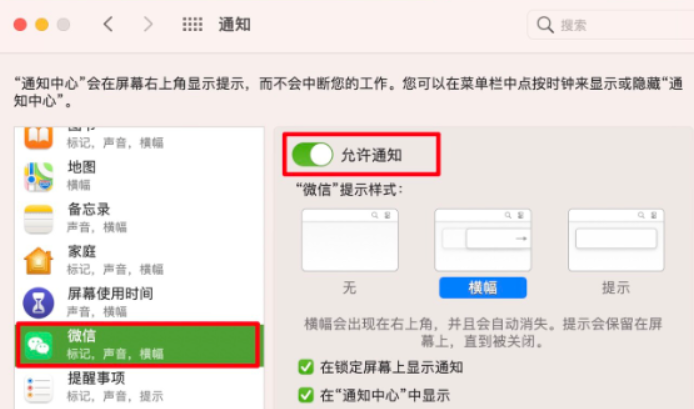
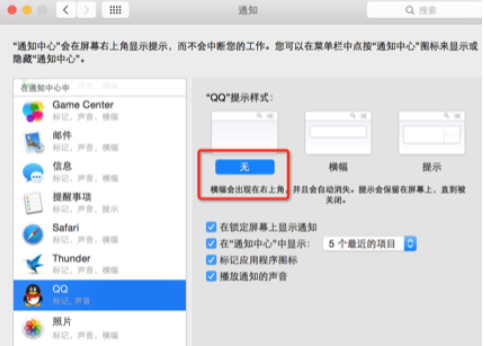
关闭QQ通知的操作步骤:关闭了微信通知之后,我们可以顺便也把QQ通知给关闭掉,您可以在“通知”窗口的左侧找到QQ软件的图标,然后界面右侧的“QQ提示样式”当中,我们直接点击“无”,就可以取消QQ的弹窗提示了。
方法2:使用录屏工具设置排除弹窗
除了以上的操作方法之外,我们还可以使用具有排除弹窗功能的录屏软件,就不怕全屏录制时,弹窗、微信消息入镜了。那么,在这方面有什么好用工具推荐?推荐您使用优加蛙录屏软件。
在正式演示之前,我们来看看优加蛙录屏软件的“设置排除窗口”功能——在录制之前您可以设置排除窗口,在录制过程中您也可以新建排除窗口,操作上是很灵活的。下面是录屏规避弹窗的操作。
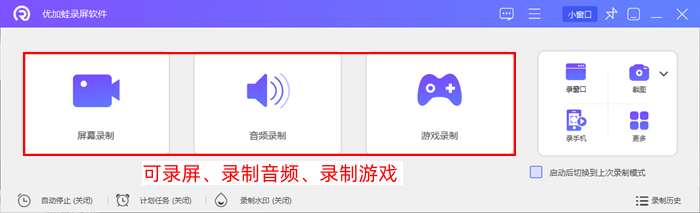
步骤1:安装好优加蛙录屏软件的Mac版、Win7/8/10/11版之后,我们启动该软件程序。如图所示,在首界面上,您可以使用5种录屏模式,还有截图功能、录音功能,以及“自动停止”“计划任务”“录制水印”等功能。本文选择的是屏幕录制模式。

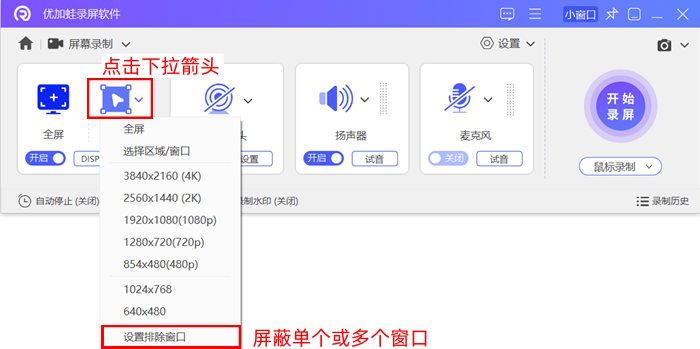
步骤2:在开始录制之前,您就可以设置好想要屏蔽的窗口——打开“自定义”按钮的下拉列表,有一个“设置排除窗口”的选项,点击之后可以一次性屏蔽多个电脑软件界面(软件的信息弹窗既可以在屏幕正常显示,又不会被录入视频中)。
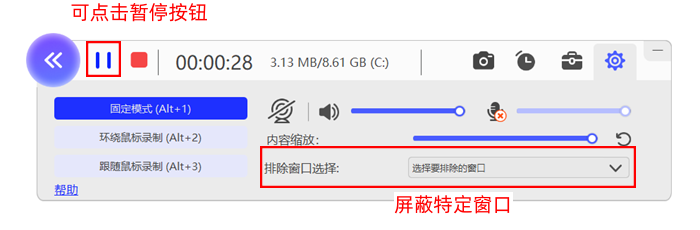
步骤3:在录全屏之前,如果您忘记设置“排除窗口”了,优加蛙录屏软件还有辙!您可以点击录制时的工具栏,在这里有一个小齿轮按钮,点击该按钮之后,我们可以看到一个“排除窗口选择”的功能,点击此处就可以排除掉特定的电脑软件窗口了。
方法3:使用录屏工具的“锁定窗口”功能(推荐)
使用优加蛙录屏软件的“窗口录制”模式,最大的好处就是能精准锁定目标。哪怕你录制时桌面弹出了微信消息、或者不小心点到了其他网页,这些杂七杂八的画面都不会被录进去,简直是强迫症和注重隐私人士的福音!
具体操作非常简单,跟着以下四个步骤即可轻松上手:
步骤1.打开优加蛙录屏软件,在主界面你会看到一排录制模式。直接点击选择【窗口录制】模式。
步骤2.开始进行锁定目标窗口。这是最关键的一步,用来告诉软件你到底想录哪个窗口:点击界面上的【窗口录制】模式后,此时软件会让你在屏幕上挑选目标。你可以直接点击那个你想要录制的软件窗口(比如某个聊天对话框、一个特定的网页浏览器,或是某个软件的操作界面)。选定后,你还可以手动拖拽调整录制框的大小范围,确认无误即可。
步骤3.窗口锁定后,别忘了把声源给配置好:根据你的需求,在下方的音频选项中进行选择。比如只想录软件里的系统提示音,就选“扬声器”;如果想边操作边解说,就选“麦克风声音”或“两者同时录制”。如果你还想露脸增加互动感,可以开启摄像头,这样录制出来的视频右下角就会有你的真人讲解画面。
步骤4.一切准备就绪,点击大大的【开始录制】按钮,通常会有一个3秒倒计时。在录制过程中,屏幕上会有一个悬浮的小工具栏,你可以用它来暂停、截图或者做涂鸦标注。等你操作完毕,直接点击工具栏上的红色停止按钮。软件会自动弹出预览界面,你可以看一眼效果。如果满意,点击“高级剪辑”做下简单的掐头去尾,或者直接保存到你指定的文件夹里就大功告成了!
避坑指南:全屏无干扰录制的3个小技巧
技巧1:正式录制之前,您还可以开启Windows/Mac电脑自带的“专注模式”,可临时屏蔽所有通知。
技巧2:您还可以使用优加蛙录屏软件的“窗口录制”功能或者“设置排除窗口”,这两个模式专注于目标窗口(如网课窗口、课件窗口),即使有弹窗也不会入镜。
技巧3:录制之前,您可以检查后台软件(比如查看任务栏,或者是查看“任务管理器”),关闭不必要的软件通知,可明显降低弹窗的发生概率。
遇到全屏录制时,弹窗、微信消息入镜的情况时,基本上可以通过关闭通知、使用屏蔽功能来解决。对于这2种原因,上文也详细介绍了对应的操作步骤。跟着攻略来操作,您录制的视频内容也可以美美的。
也推荐您使用优加蛙录屏软件——即使您没有开启电脑系统的“专注模式”,也没有在微信/QQ等软件关闭弹窗提示,它都可以帮助您屏蔽掉多余的软件弹窗,这样做的好处是:我们可以一边看信息,而弹窗并不会被录屏软件捕获到。怎么样?您不来试试看吗?录屏的画面、声音的清晰度很高,而且不会给您加上烦人的水印哦。

