

录屏只录到一部分,不是全屏怎么办?3步排查解决(Win+Mac通用)


下文是一些录屏用户分享的案例,不知道您在录屏的时候有没有碰到过:
明明电脑录屏软件支持录制全屏,但是不知道怎么回事,现在只能够录制屏幕的一小块区域,录屏只录到一部分,不是全屏,该怎么处理?
相比起区域录制,全屏录制可以让观众看到更加丰富的画面。为了解决软件无法录全屏的问题,下文为您盘点3个可能的原因,对于Windows和Mac电脑都适用,如果您感兴趣的话,可以使用优加蛙录屏软件来一起操作。

一、录屏区域不全的3个核心原因
一般来说,录屏区域不全的原因有3个。如果您也遇到录屏只录到一部分,不是全屏的情况,可以看看下文的原因分析。
原因1:录屏模式选择错误。比如您可能选择的是“区域录制”“窗口录制”“摄像头录制”,未选择“全屏录制”模式。
原因2:屏幕分辨率适配不恰当。比如,当录屏软件分辨率与电脑屏幕分辨率不匹配,此时录屏软件可能会强行拉伸或压缩画面,就可能导致录制区域不全。
原因3:缩放比例设置错误。比如很多朋友为了方便观看屏幕,会把缩放比例调大一点(将100%设置成125%、150%),这样会将显示界面放大(虽然实际上我们看不出来),且可能导致录全屏的时候区域不全。
二、录屏全屏3步设置排查问题
上文汇总了3个常见原因,当您逐一进行原因排查的时候,可以根据下文的操作步骤来设置参数,即可轻松完成录屏全屏设置的操作。
步骤1:确认录屏模式
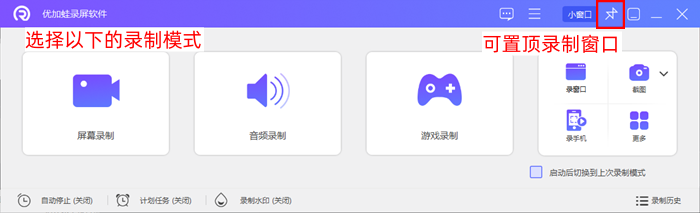
如图所示,您可以运行电脑上的优加蛙录屏软件(Mac端可点击任务栏的软件图标;Windows端可以双击桌面快捷方式)。接下来就会看到一个简洁的紫色界面,优加蛙录屏软件并不会给您带来广告。由于我们是要录制全屏,所以直接选择对应的“屏幕录制”模式就可以了。
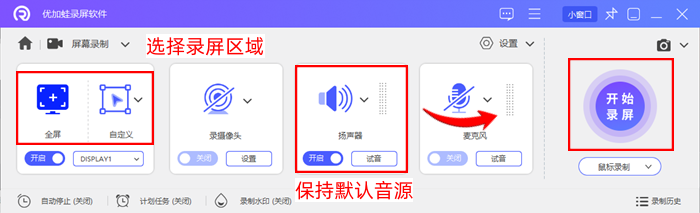
接下来,我们可以看到录屏的各项参数。那我们如何进行录屏全屏设置?在界面的左侧位置上,您可以看到“全屏”按钮,点击此按钮即可使用“屏幕录制”功能来录全屏。当然了,如果您的电脑不只一个显示器(外接了显示器),点击“DISPLAY1”可录制主显示器,或者更改成“DISPLAY2”即可录制副显示器。
步骤2:适配屏幕分辨率
当我们的屏幕分辨率是1080P的时候,推荐录屏分辨率也采用1080P;当我们的屏幕分辨率是2K、4K的话,也推荐采用对应的2K或4K分辨率,这样可以保证录屏的时候捕获到整个屏幕的画面。
那么,怎么查看我们电脑屏幕的分辨率(或者是外接的显示器分辨率)?
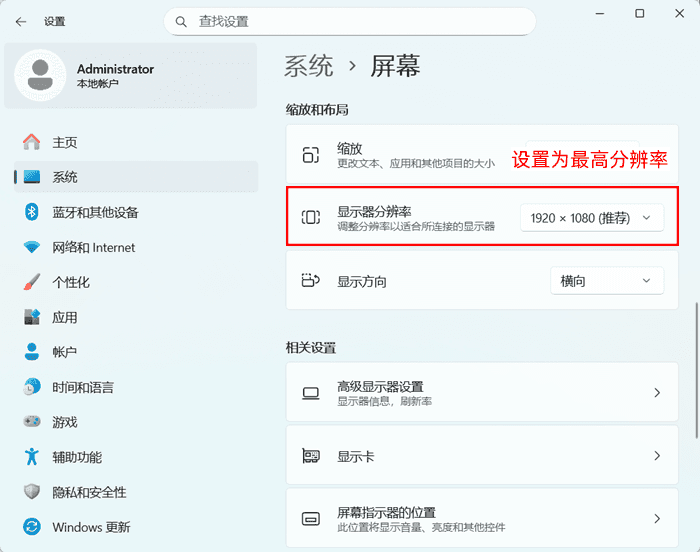
录屏区域不全解决方法就是:打开“设置”界面,然后点击“系统-屏幕”,然后点击“缩放和布局-显示器分辨率”,然后将分辨率调到最高,比如下图当中可设置的最高分辨率是1080P。
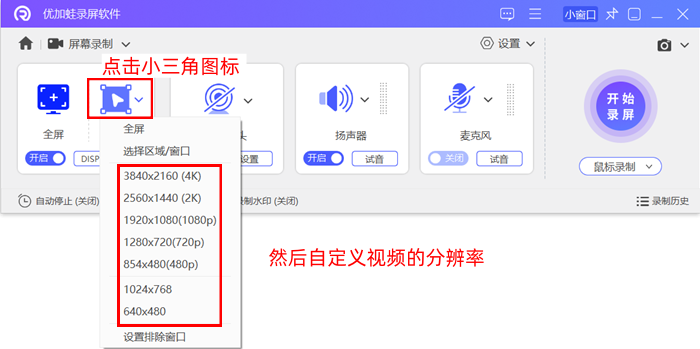
然后,我们打开优加蛙录屏软件,点击“自定义”旁边的小箭头符号,该按钮不仅支持用户设置录屏的任意区域,还支持用户直接更改录屏的分辨率,点击列表上面的“1080p”,就可以使录屏分辨率和屏幕分辨率相匹配了。
步骤3:更改电脑显示器的缩放比例
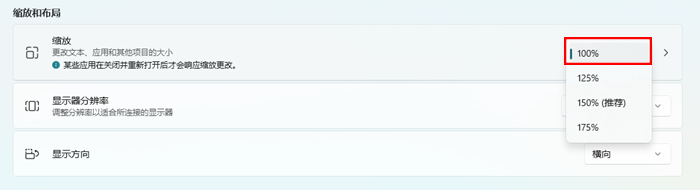
有的朋友在设置了录屏模式、录屏分辨率和屏幕分辨率之后,可能还会遇到录屏只录到一部分,不是全屏录制的情形,这时候,我们可以把缩放比例改回100%(原始缩放比例)。
录屏区域不全解决方法:和步骤2类似的是,我们依旧是打开“设置-屏幕-缩放和布局”,然后点击“缩放”的下拉选项框,在这里您将缩放比例改为100%就可以了。
三、避坑指南:确保全屏录制的3个小技巧
技巧1:录制前确认录屏模式为“全屏录制”模式,避免仅录制单个软件窗口,或者是仅录制屏幕的某个小区域。
技巧2:优加蛙录屏软件会自动适配电脑屏幕,它默认是全屏录制模式,您通过Alt+S的快捷键就可以录全屏了(不用手动点击录屏按钮)。
技巧3:如果您连接了双屏甚至是三屏,在录制全屏的时候想要拖动某个窗口,尽量不要把窗口放在两个屏幕的中间位置,以免影响到录屏内容的美观度。
当录屏只录到一部分,不是全屏的时候,您可以根据本文的3个步骤来快速排查原因,大部分情况下都可以轻松解决问题,相信这时候您会有一种成就感——“原来全屏录制并不难”。
如果您想要一款功能众多、操作简单、无水印添加的录屏工具,强烈推荐您使用优加蛙录屏软件。不仅可以录制出清晰视频,还可以录制摄像头,甚至是录制纯音频内容。而且,您还可以使用涂鸦工具,在屏幕上绘制不同颜色的线条、箭头特效哦,大家赶紧来使用吧!

