

游戏录制黑屏、录不到画面怎么办?4个步骤轻松解决(全游戏适配)


在我们玩电脑端游的时候,可能会顺便开启录屏软件,以便于随时录下有趣的镜头。录制完之后,剪辑一下视频再上传到各大视频平台,也是不少游戏爱好者喜欢做的事情。
但是,不少朋友也遇到了这样的糟心事——游戏录制黑屏、只录到鼠标、录不到画面,明明以前可以轻松录制游戏画面,但是现在连续录制了好几次都是黑屏。
不用担心,本文为您拆解录屏黑屏的4个原因,并给出相应的解决方案,适配所有主流游戏(端游/页游),在这里推荐您使用优加蛙录屏软件的“游戏录制”模式。

一、游戏录制黑屏、录不到画面的4个核心原因
不少用户都遇到过游戏录制黑屏、只录到鼠标、录不到画面的情况,事实上,这样的情况并不只有一个原因,下文是录屏黑屏的4个可能的原因,帮助您快速自查。
原因1:录屏区域选择出错。不少用户是给电脑外接了一个显示器(即副屏),这样在玩游戏的时候,就可以获得更大的屏幕视野,也能体验到更高分辨率的视觉效果。
但是,不少录屏软件默认是录制电脑原来的显示器(即主屏),所以可能会出现这样的情况:我们用副屏玩游戏,结果录屏软件呆呆地录制了主屏的画面,从而使录屏黑屏或录不到画面。
原因2:录屏软件未获取管理员权限。电脑游戏大多为高权限程序,录屏软件如果没有获取到管理员权限,可能无法正常捕获游戏画面(操作系统不让录屏软件录制游戏)。
原因3:显卡驱动未更新,或显卡设置为“节能模式”,无法支持游戏画面捕获。
原因4:游戏反作弊机制的拦截。出于游戏版权保护,或者是防止玩家使用外挂玩游戏,部分腾讯游戏、Steam反作弊游戏会拦截录屏工具,导致录屏黑屏、录不到游戏画面。
4步步骤快速解决游戏录屏黑屏
您不用担心录屏效果不理想(游戏录制黑屏、只录到鼠标、录不到画面),快来看看这里的4个游戏录屏技巧,帮助您录制出清晰的游戏画面和游戏声音。
游戏录屏黑屏解决方法1:采用录屏软件的游戏录制专属模式。
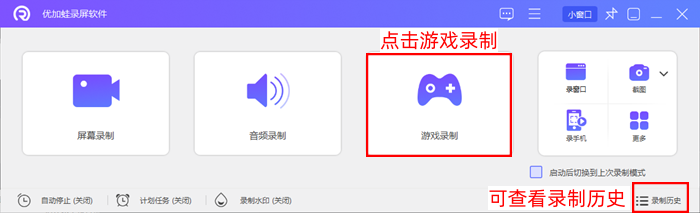
您可以使用专业的录屏软件——优加蛙录屏软件来进行游戏录制的操作。这样您就不用专门设置录制的是主屏或者副屏了,开启软件后,会自动捕获电脑上正在运行的游戏,直接即可开始录制。
操作过程就是:先将优加蛙录屏软件安装在电脑的任意磁盘空间(这是一款轻量级录屏工具,不会占用过多的内存),然后您可以在Windows电脑或Mac电脑上运行该软件。在首页面中,我们选择“游戏录制”模式,可以更好地录屏。然后,软件会出现弹窗,提示您以管理员身份运行,点击“确定”即可。
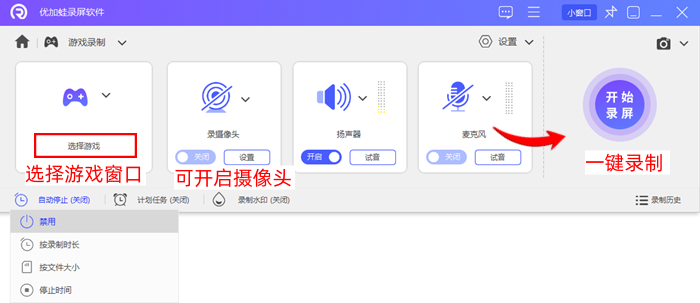
接下来,我们可以点击“选择游戏”的按钮,在下拉列表中选择自己想要录制的2D、3D游戏。如果您要开启摄像头的话,可以点击“录摄像头-设置”按钮,这样不仅可以录制摄像头,还可以更改摄像头画面的位置。之后,您可别忘了选择音频源哦(在界面的右侧,您还可以录制扬声器+麦克风的混合声音)。之后,我们点击“开始录屏”就可以了。
游戏录屏黑屏解决方法2:以管理员身份运行录屏软件。
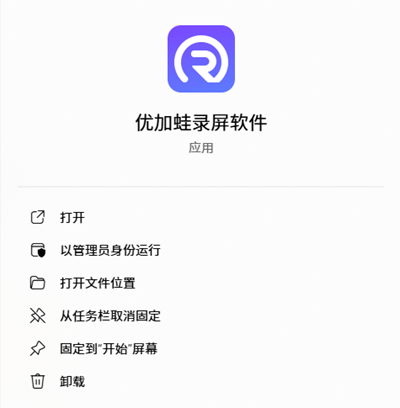
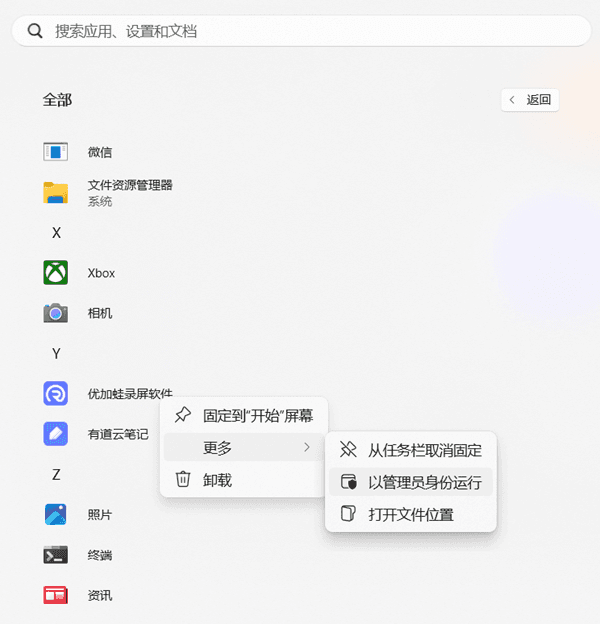
您可以在电脑任务栏的搜索框当中,输入“优加蛙录屏软件”,然后点击搜索结果的“以管理员身份运行”。当然了,我们也可以打开电脑桌面任务栏的软件列表,然后找到优加蛙录屏软件,点击鼠标左键的“更多-以管理员身份运行”,也可以达到同样的效果。
游戏录屏黑屏解决方法3:更新显卡驱动、调整显卡设置。
如果显卡驱动没有及时更新的话,可能会导致游戏无法正常运行,或者是可以运行游戏,但是旧版的显卡驱动无法渲染新游戏的特效,从而导致游戏画面异常,进而影响游戏录屏。
平时我们常用的显卡芯片包括AVDIA显卡和AMD显卡,这两种显卡都自带有显卡控制软件,您可以打开对应的软件进行显卡驱动的更新(如AVDIA的GeForce Experience和AMD的Radeon Software)。
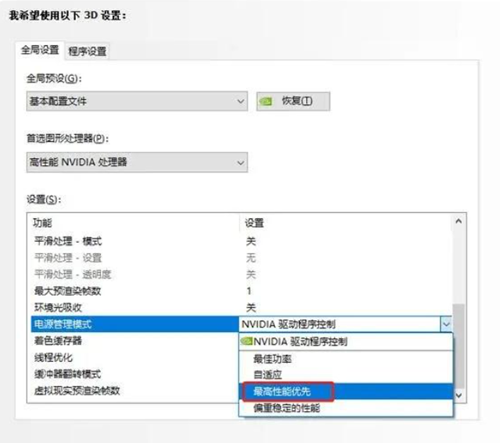
另外的,在更新好显卡驱动以后,您还可以将显卡设置为“高性能模式”,以提高游戏的帧率和加载速度。比如下图是将NVDIA显卡设置成“高性能”模式,并且将显卡的“电源管理模式”也设置成“最高性能优先”。
游戏录屏黑屏解决方法4:规避反作弊拦截。
这个游戏录屏技巧也包括了多种情况,比如您可以使用录屏软件录制网页版游戏(如大型端游的云端版本,或者是4399等网页小游戏);另外还有一个最好用的方法,就是直接用录像机录制电脑端游的界面,都可以规避游戏的反作弊机制。
三、避坑指南:游戏稳定录制的3个小技巧
技巧1:录制游戏前,先开启录屏软件,再启动游戏,确保录屏工具正常捕获游戏画面。
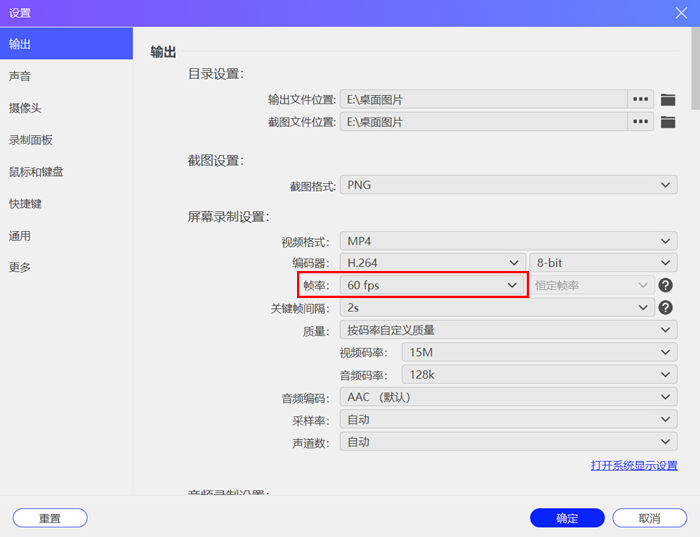
技巧2:使用优加蛙录屏软件的游戏录制模式时,设置较高的分辨率,可以避免录制时游戏卡顿。而且,即使您使用了60帧/120帧等高帧率,软件也不会明显占用电脑的内存和CPU资源。
技巧3:录制之前,您可以关闭掉电脑上面正在运行的多余软件,尤其是大型游戏软件、大型的工程软件(AutoCAD、SolidWorks、MATLAB等)。
当我们遇到游戏录制黑屏、只录到鼠标、录不到画面的情况,不用担心,这篇文章为您提供全方面的原因分析和解决方案(跟着操作,点一下鼠标就可以解决问题)。
如果您急着录制电脑游戏界面,可以使用优加蛙录屏软件,它的游戏录屏模式支持60帧/120帧等高帧率录制哦,另外,您可直接用Alt+S的快捷键来录制(不再错过精彩瞬间),同时,它还提供了视频剪辑、视频合并/拼接等功能(剪辑不再费时),快来使用吧!

