

游戏录屏软件哪个好?2026年5个软件优质游戏录屏工具推荐


当您想要记录下游戏副本的通关时刻,或者是打团战的高能片段,这时候,拥有一款好用的游戏录屏工具可以带来明显的助力。
市面上的游戏录屏工具那么多,具体要使用哪一款工具比较好?本文对各种录屏软件进行测评,并分享给您5个实用之选,通过下文的详细教程,不论您是录屏爱好者还是录屏小白,都可以迅速掌握录屏的关键之处。

游戏录制软件推荐1、优加蛙录屏软件
“有没有录屏软件顺便带有剪辑功能的?我想要一款一站式的录屏工具。”优加蛙录屏软件可以满足您的要求!
在录制的画质上,优加蛙录屏软件支持用户录制原画质,您还可以录制更高画质,如2K、4K画质,而且,在完成录制之后,您不用更改成视频剪辑软件,该软件内置了视频剪切功能,除了对视频片段进行裁剪之外,您还可以导入音频、视频素材,以创作出更好的内容。
优加蛙软件录屏怎么录?您可以通过热键来迅速录制,这样就不用急忙忙打开软件界面,然后手忙脚乱地录制游戏了。比如,开始/退出录制的快捷键是Alt+S;暂停/继续录制的快捷键是Alt+R,您可以自己重新设置快捷键,但是更推荐您保持默认(以免热键与其他软件相冲突)。
优加蛙录屏软件产品特点:
1)界面简洁易用,支持功能自定义,操作更灵活
2)高清高效录屏,内置多种专业录制参数设置
3)自带绘画、标注注释功能,支持实时自定义截屏
4)集成便捷视频编辑,可剪辑、合并、裁剪视频,还能添加个性化特效
【优加蛙录屏软件的录制过程】
步骤1:您可以在Windows7、8、10、11以及Mac电脑上进行游戏录制。我们先打开软件界面,然后直接在首界面里选择“游戏录制”界面。另外,您还可以选择“置顶”功能,将录制框放在屏幕最上方。
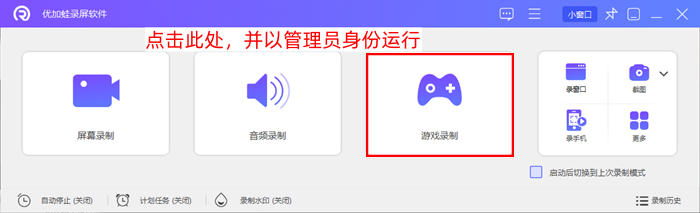
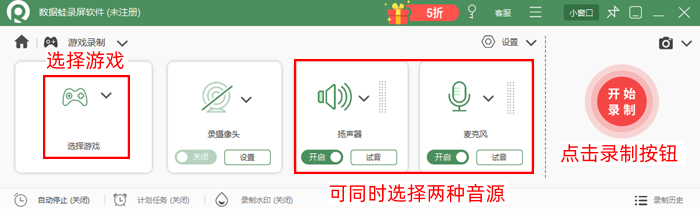
步骤2:点击“选择游戏”按钮,就可以自由选择录制的游戏界面了。软件一般来说是录制单音轨的(只录制电脑的扬声器),您可以点击“麦克风”并录制自己的声音。
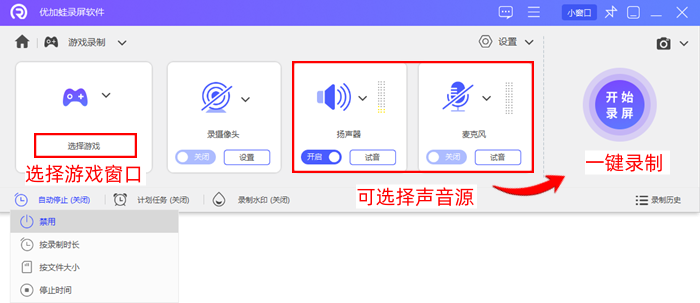

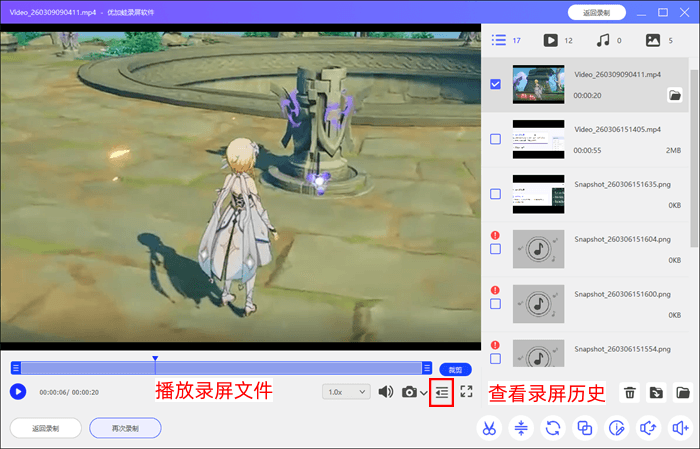
步骤3:点击“开始录制”的选项按钮,即可进行录制(录制前会看到电脑屏幕的倒计时)。完成录制之后,我们就可以很悠闲地对视频进行剪辑了。
游戏录制软件推荐2、数据蛙录屏软件
数据蛙录屏软件也很好用,在录制过程中,不少网友评价它:“操作简单,录制的时候没有水印,而且支持一键添加水印,我把自己的个人logo上传之后,就不用担心视频被盗用了。”
其实,数据蛙录屏软件的水印功能丰富多样,除了logo等图片水印之外,您还可以设置为文字水印,包括文字的样式(如黑体、楷体、宋体等)、文字的大小与颜色等,都支持自定义设置。
数据蛙录屏软件可以在录制游戏时排除掉干扰界面,比如:录制端游的时候排除掉微信界面;录制网页游戏的时候排除掉浏览器的广告。而且,您可以一次性排除多个广告,使用起来很贴心。
我们来看看这款游戏录屏工具的使用教程吧。
步骤1:在进入数据蛙录屏软件之前,您可以自选软件版本(Mac版或Win版)、安装路径。
步骤2:运行数据蛙录屏软件,主界面当中,“游戏录制”模式属于该软件的三大主打功能之一。另外,默认的“录制水印”功能是处于关闭状态,您可以点击该功能并一键启用。

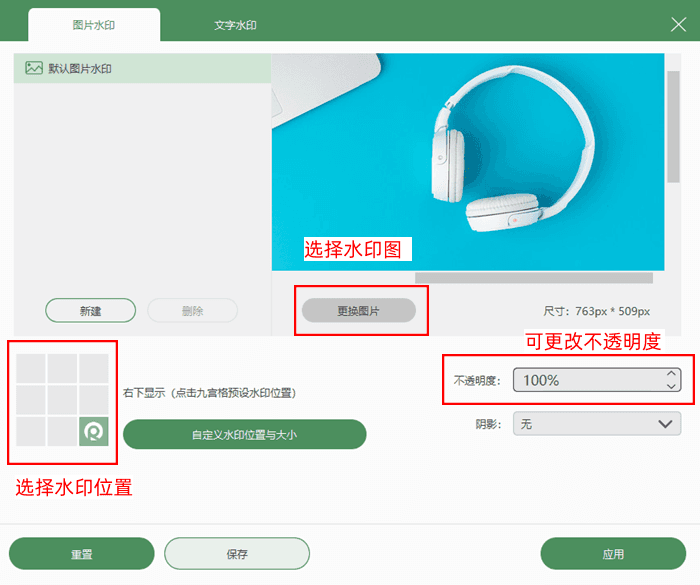
步骤3:设置好文字水印或图片水印效果以后,您就可以在“游戏录制”界面上进行更多的调节。比如,您可以开启摄像头,或者是将同时录制麦克风与扬声器,然后点击“开始录制”按钮。
游戏录制软件推荐3、电脑自带截屏App
截屏App不仅是游戏录屏工具,它还是Mac电脑上自带的截屏工具。那么,截屏App有哪些优点?
第一,您可以通过它录制全屏或者局部屏幕,实现个性化游戏录屏;第二,您还可以设置录屏的计时器,比如5s、10s;第三,截屏App进行游戏录制的操作很简单。
步骤1:您可以直接利用Mac电脑的快捷键——shift+command+5来打开截屏App。
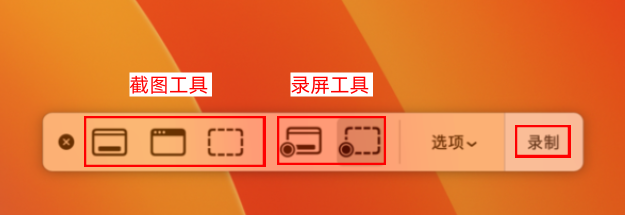
步骤2:在截屏App工具栏上,中间的三个按钮都是录屏按钮,左边的三个按钮都是截屏按钮,开启录屏计时器的话,可以点击“选项”按钮进行预设。
步骤3:如图所示,您可以点击“全屏录制”按钮或“自定义录制”按钮,之后通过按下“录制”功能按钮,即可利用截屏App来录制游戏界面。

游戏录制软件推荐4、QQ软件
其实您不用刻意去找游戏录屏工具。因为我们电脑上面的QQ软件就具有录屏功能,当然了,QQ软件的录屏功能也有区别——在Windows电脑上,使用QQ可以录制2~3个小时的游戏,足够日常使用;在Mac电脑上,使用QQ仅能录制2分钟。
QQ软件录屏怎么录?下文为您带来步骤的全面解析。
步骤1:进入到QQ软件当中,然后从聊天界面里找到“小剪刀”按钮,将鼠标悬停在该按钮上面时,我们可以看到QQ内置的录屏功能、截屏功能等。
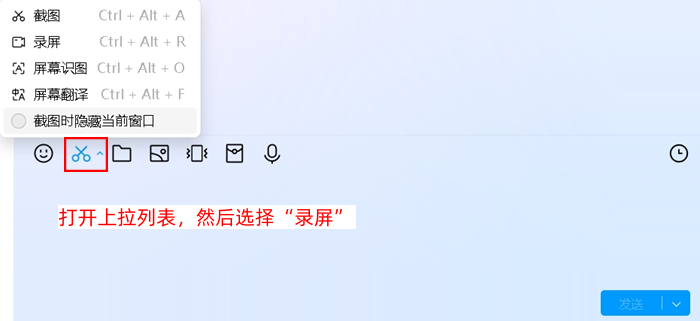
步骤2:手动点击“录屏”按钮之后,我们就可以唤出QQ录屏工具栏。在工具栏上,您不仅可以更改音频源(喇叭按钮是录制电脑原声,话筒按钮是录制人声),还可以切换录制的画质(标清、高清)。
步骤3:点击“开始录制”的蓝色按钮就可以轻松录制游戏界面了;如果您已经录制完成,点击“退出录制”即可。

游戏录制软件推荐5、PPT软件
最后一款录屏工具,咱们来看看PPT软件是怎么录制游戏界面的。PPT软件的常规功能一直是制作课件,但它的功能不仅限在这方面,自从2013年开始,微软公司推出的PPT软件就配备了录屏功能,包括录制桌面文件夹、其他文件夹,以及录制软件(游戏和其他软件)。
步骤1:启动电脑桌面上的PPT应用图标,然后进入到PPT软件的内部界面里。

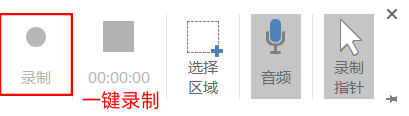
步骤2:在“录制”功能区当中,我们可以通过“屏幕录制”的功能来进行录制。点击该功能之后,我们就会看到PPT软件的录屏工具栏,通过鼠标在电脑屏幕上画框,可以选择录制的游戏界面。

步骤3:如果您选错了录制区域,还可以点击工具栏上面的“选择区域”,再次进行框选即可。最后点击“录制”按钮即可重新录制。
看到这里,本文已经把这5个游戏录屏工具给您介绍了一遍了。怎么样,操作上是不是很详细?欢迎您使用优加蛙录屏软件,高清录制不在话下,2K、4K画质也任您选择;在完成录制之后,您可以把视频剪辑的任务交给它,赶紧来试试吧,还有摄像头录制、音频录制等模式等您来用!

