

电脑的摄像头如何录像?一文教你如何录制屏幕和摄像头


在课程录制、线上直播、课件讲解的过程中,很多小伙伴都纠结:怎么同时录制电脑屏幕和人像?如何单独录制摄像头画面?
最简单的方法是使用电脑自带的相机软件 或屏幕录制工具。为了方便大家快速上手操作,今天给大家详细拆解Windows 系统自带“相机”应用,以及优加蛙摄像头录制功能,简单两步,搞定教学录屏、真人出镜录制,新手也能一键操作!
什么是摄像头录制?适用场景科普
摄像头录制是依托电脑摄像头完成录制的专属模式,也是制作教学视频、直播课程的常用功能。
区别于单纯的屏幕录制,该功能可以在录制电脑屏幕内容的同时,清晰记录演讲人、讲解人的出镜画面。
真人出镜搭配屏幕课件,能够有效拉近和观看者的距离,大幅提升教学视频的互动感、真实感,让讲解内容更容易被理解吸收。
适用场景:网课教学、课程直播、课件讲解、知识科普、教程录制等。
方法一:使用Windows 系统自带“相机”应用
使用电脑自带相机进行录像操作十分简单便捷。
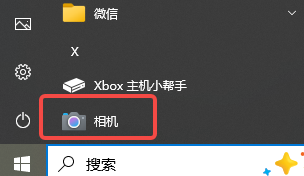
步骤1.用鼠标点击电脑桌面左下角任务栏中的 “开始” 菜单,也可以直接点击任务栏搜索栏,在弹出的输入框内准确输入 “相机” 二字,按下回车键后,找到系统自带的相机应用并点击打开。
步骤2.成功进入相机软件主界面后,仔细查看界面右侧或是顶部位置,从中找到形似摄像机样式的录像机图标,点击该图标就能快速从拍照模式切换至录像模式。
步骤3.接着挪动设备位置,调整好拍摄角度与取景画面,确认画面清晰、构图合适后,点击界面上醒目的红色圆形录制按钮,正式开启视频录制。录制过程中可正常拍摄所需内容,完成录制工作后,再次点击红色录制按钮,系统便会自动终止录制流程,同时将录制好的视频文件自动保存至电脑默认存储位置,整个录像流程就顺利完成了。
方法二、优加蛙录屏软件两种录制模式详细操作方法
如果需要更多高级功能(如调整分辨率、画质、定时录制或外接设备录制等),可以使用以下第三方工具:优加蛙录屏软件。
需要说明的是,优加蛙录屏软件支持2种摄像头录制模式:单独录摄像头和屏幕+摄像头同录,这里给大家分开说明,按需选择即可。
模式一:只单独录制摄像头(仅拍摄人像画面)
如果大家只需要录制人像、不需要录制电脑屏幕,可使用此模式:
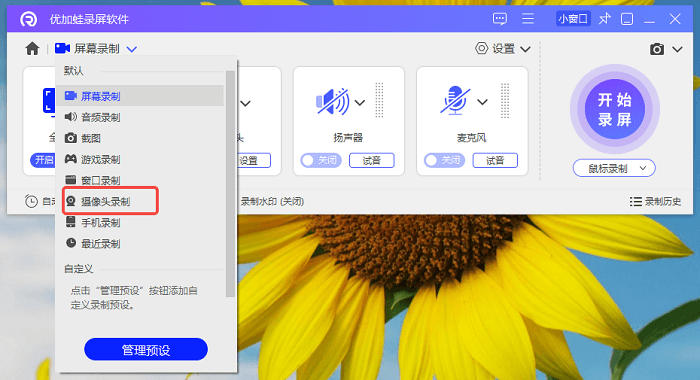
录屏步骤:打开优加蛙录屏软件,找到功能入口;直接点击【摄像头录制】按钮,即可开启录制;开启后,软件仅录制摄像头拍摄的画面,不会捕捉电脑屏幕内容。
适用情况:真人出镜口述讲解、自我介绍、简单人像视频录制。
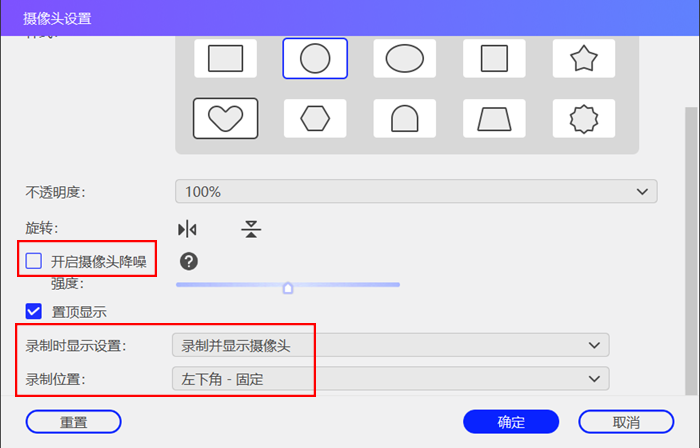
模式二:同时录制屏幕+摄像头(推荐教学使用)
制作教学视频首选该模式,一边录制课件屏幕,一边录制讲解人像,画面更加丰富专业:
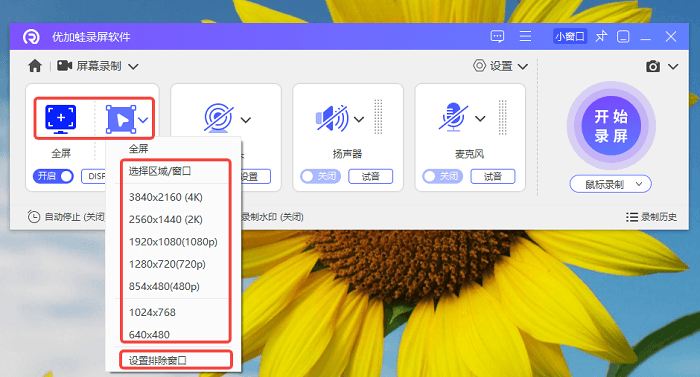
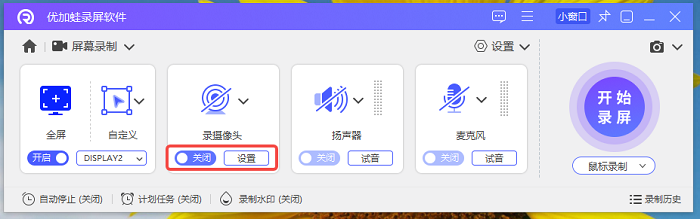
录屏步骤:优加蛙录屏软件首页,点击【屏幕录制】;在录制设置中,开启“录摄像头”选项;确认设置后开始录制,即可同步捕捉电脑屏幕画面和摄像头人像。
适用情况:网课录制、课件演示、软件操作教程、直播回放录制。
三、重要温馨提示(一定要看)
为保障用户隐私、规范使用功能,这里给大家整理了2条关键注意事项:
1)隐私保护设置
为严格保护个人隐私,优加蛙录屏软件不会自动开启摄像头。所有摄像头录制功能,都需要用户手动点击开启,授权后才可使用,杜绝私自录制、隐私泄露问题。
2)摄像头设备要求
若你的电脑没有自带内置摄像头,无需担心,连接外接摄像头即可正常使用全部录制功能,设备兼容性强,操作无门槛。
以上就是优加蛙摄像头录制的全部使用教程,功能简单直白,无需复杂调试,零基础也能轻松制作高质量教学录屏。
后续我们还会持续更新软件使用干货,有需要的小伙伴可以点赞+收藏,避免找不到教程!
往期干货:更多录屏技巧、功能设置教程,点击优加蛙录屏软件使用手册即可查看~

