

如何自定义区域录屏?一篇教程教会你锁定窗口录制!


平时您录制完整个电脑屏幕之后,是不是也感到无奈:想要录制单个窗口,可是不知道怎么操作,结果老是录制到不相关的画面,导致视频体积较大,而且也无法突出视频内容的重点。
如果您暂时还不会自定义区域录制、不会锁定窗口录制,不用担心,这篇攻略帮助您轻松甩开录屏烦恼——这里分享2种录制方法,手把手教您操作,通过优加蛙录屏软件为案例介绍,您可以轻松学会区域录屏!

不会区域录制、锁定窗口录制的2个核心原因
原因1:录屏软件操作复杂。比如部分录屏工具虽然有区域录制、窗口锁定功能,但是用户找不到入口。
原因2:录屏软件无清晰的步骤引导。这就可能出现一种情况,即用户在初次接触软件的时候(无论是录屏小白还是录屏达人),短时间内不知道如何框选区域、锁定窗口。
其实,您不用刻意去找区域录制方法,搭配上一款通俗易懂、功能齐全的录屏软件,平时要录制屏幕区域、软件窗口并不费力。
1分钟上手:区域录制+锁定窗口录制的步骤
对于录屏用户来说,即使您第一次使用优加蛙录屏软件,目前不会区域录制、不会锁定窗口录制,也可以通过下文的操作指南来快速上手。
(一)如何开启自定义区域录制的操作步骤
开启自定义区域录制后,通过手动框选屏幕任意矩形区域录制,范围自由随心定。
适用场景:局部画面截取,比如只录屏幕一小块内容(网页片段、代码片段);多窗口联动演示(同时录 2 个窗口拼接区域);短视频素材截取、屏幕局部花絮录制;固定位置弹窗、小工具、侧边栏内容录制;大屏分屏录制,只录其中一块分区;不想全屏、不想锁定窗口,自由划定录制范围。
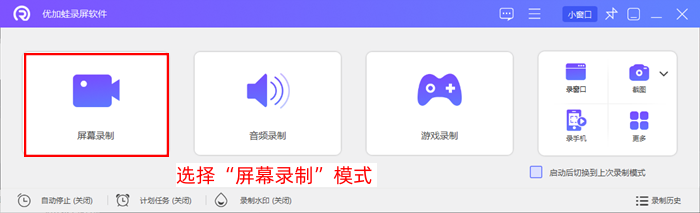
步骤1:我们先将优加蛙录屏软件安装到电脑上(Win/Mac端都可以使用),然后您可以自定义软件的安装路径(推荐安装到C盘之外的磁盘分区)。接下来,我们打开软件的首页面,浏览录制功能列表之后,点击“屏幕录制”功能按钮。
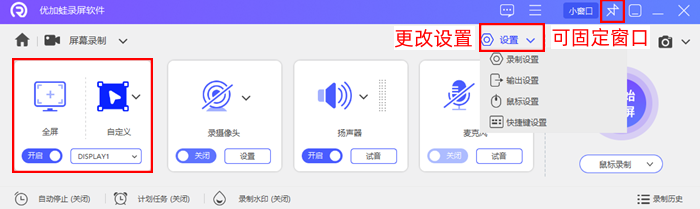
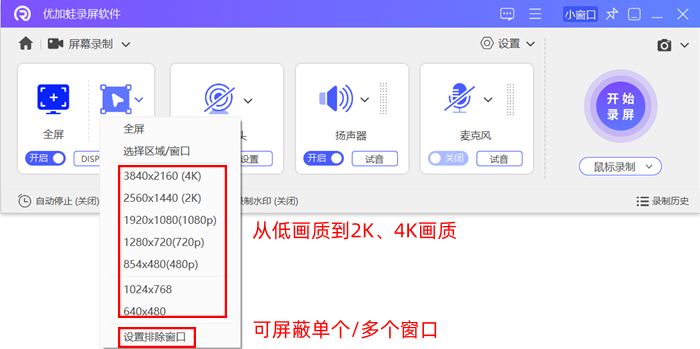
步骤2:然后,您可以看到界面最左侧的模块有两个图标,一个是“全屏”图标(对应了全屏录制功能),一个是“自定义”图标(对应了区域录制功能)。如果您直接点击“自定义”图标,可以直接选择录屏区域;或者您也可以打开“自定义”的下拉列表,不但可以选择录屏区域,还可以选择录屏分辨率,以及设置“排除窗口”(可屏蔽电脑其他软件界面的干扰)。
步骤3:接下来您可以看到扬声器和麦克风两个图标,根据自己的需要即可选择录屏的音频源。如果您要开启摄像头来录制的话,点击“录摄像头-设置”,不仅可以开启摄像头,还可以设置摄像头在屏幕的位置。最后,点击“开始录屏”的紫色按钮。
(二)如何开启锁定窗口录制的操作步骤
精准锁定单个应用窗口,只录该窗口内容,窗口移动 / 最小化自动暂停,不录桌面其他画面。
适用场景:软件教学、APP 操作教程(只演示一款软件,无多余干扰);游戏对局、直播回放录制(单独锁定游戏客户端窗口);办公演示,比如Excel/PPT/ 浏览器操作讲解;网课录制、听课录屏(只录授课软件窗口);多开软件时,只单独录制其中一个程序。
下文是我刚整理好的窗口锁定录制教程,配上精美的软件截图,方便您直接上手。
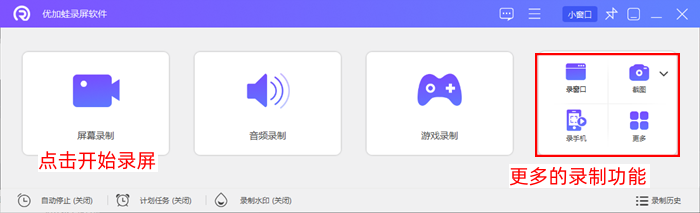
步骤1:我们先打开自己想要录制的窗口,比如浏览器窗口界面、电脑游戏界面、PowerPoint软件(或WPS软件)界面。然后进入到优加蛙录屏软件,在首页当中,您可以点击“更多”(界面右侧),然后选择“录窗口”。
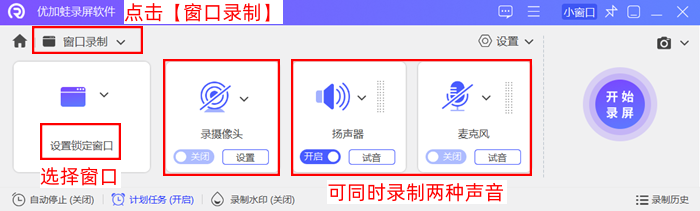
步骤2:接下来,我们可以看到界面上显示的是“窗口录制”(而且操作界面也和上文的“屏幕录制”不一样)。您可以点击“设置锁定窗口”,然后选择电脑上的软件窗口、文件夹窗口,这样软件就会锁定您选择的窗口来录制(不用担心录制到其他界面);然后选择想要录制的音频内容,您可以录制电脑原声(即扬声器),也可以录制麦克风(即真人配音+环境音),或者是同时录制扬声器+麦克风。
步骤3:最后的一步很简单,就是点击“开始录屏”的按钮(或者是使用Alt+S快捷键),即可看到一个录屏倒计时(三秒钟倒计时),倒计时结束后,我们照常录制就可以了。
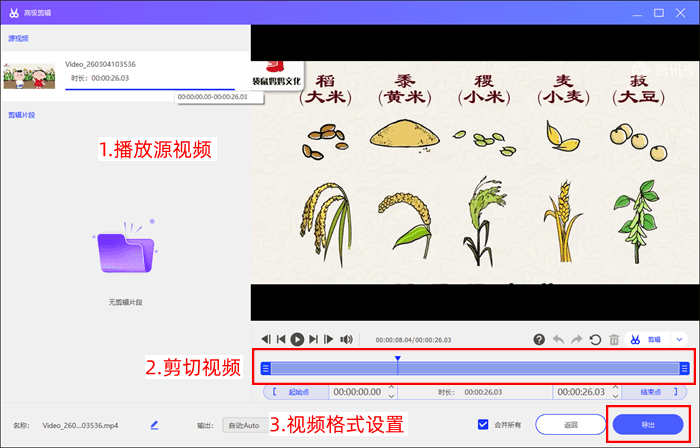
步骤4:在完成录制之后,软件将会自动为我们播放视频,您可以浏览视频并设置播放速度(播放较长的视频时,您可设置3倍速播放)。
然后点击下方的“高级剪辑”“视频压缩”“视频合并”等按钮,就可以开始视频的后期处理了(您不用更换成剪辑软件,操作也方便)。比如您可以将视频分成多个片段,以此来删除某些镜头;然后勾选“合并所有”,即可重新拼接视频;在点击“导出”之前,您还可以设置视频的输出格式(MP4/MOV/MKV等)。
避坑指南:两种录制方法的3个新手技巧
技巧1:在进行区域录制时,如果您临时有事情,既可以点击“暂停录制”按钮(等事情忙完再录屏),也可以使用录制面板的“自动停止录制”功能(让软件继续录制,当录制到一定时间后退出录制)。
技巧2:在录制已锁定的窗口时,您可以使用优加蛙录屏软件的“批注工具”,即可在屏幕上同时绘制多种颜色的线条(如橙色、红色、黑色等),以提高录屏的效果。
技巧3:录制之前,您可以使用优加蛙录屏软件的“试音”按钮,便可以对音频进行测试,以免录制音量太小导致录屏效果明显下降(录屏的音量还可以设置在100%以上哦,比如您可以录制200%的麦克风音量)。
当我们急着录屏,但是暂时不会区域录制、不会锁定窗口录制的前提下,这篇文章可以帮助您快速上手,掌握了以上的区域录制方法+窗口锁定录制教程之后,您可以在1分钟之内就设置好各项录屏参数,然后轻松又从容地开始录制。
在录屏工具当中,很推荐您使用优加蛙录屏软件,它适配了绝大多数电脑,不仅可以录制Windows电脑,也可以录制Mac电脑。而且录制无水印,操作不复杂(没有花里胡哨的复杂参数),当您使用区域录制功能的时候,可以录制出清晰无损的画面(长时间录制也可以保持软件稳定与声画流畅),所以您也来使用优加蛙录屏软件吧!

