

录屏时如何避免录屏文件体积过大?一文教你优化!


很多人录屏都会遇到一个通病:短短几分钟的屏幕录制,导出后动辄几百MB甚至几个GB。无论是上传分享、发送文件,还是保存归档,超大体积的视频都会带来诸多麻烦。
不少人误以为视频体积越小画质越模糊,其实只要掌握正确的参数调节方法,肉眼画质几乎无损的前提下,就能将录屏文件体积缩小。
今天就给大家拆解专业录屏压缩逻辑,同时推荐一款新手、专业用户都适配的工具——优加蛙录屏软件,轻松搞定录屏体积臃肿难题。
一、核心原理:搞定3个参数,轻松压缩录屏体积
绝大多数普通用户录屏体积过大,根本原因是不懂参数设置,盲目使用默认高码率、高帧率、低效编码格式。想要无损压缩,无需复杂操作,只要抓住编码格式、视频码率、帧率三大核心,就能实现极致压缩:
优先选用H.264、H.265(HEVC)编码格式,搭配低视频码率,同时将日常录制帧率降至30FPS,三者结合优化,在肉眼看不出画质差别的情况下,大幅度删减视频冗余数据,直接压缩九成以上体积。下面给大家整理通俗易懂、可直接照搬的实操设置方案。
二、详细参数设置指南,适配全部日常录制场景
(一)基础核心参数,精准把控画质与体积
1. 编码格式:拒绝低效格式,优选高效编码
编码格式是决定视频体积的关键。录制时一定要优先选择H.264或H.265(HEVC)编码,这两种编码压缩效率极高,兼容性强,几乎所有设备、平台都能正常播放。
切记避开无损编码、未压缩格式,这类格式画质拉满但体积庞大,普通日常录制完全没必要使用。
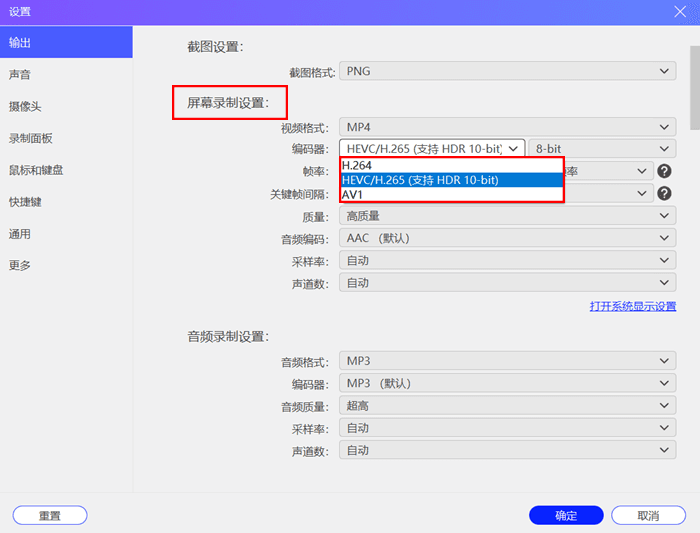
2. 码率控制:拒绝固定高码率,智能适配画面
很多录屏工具默认固定极高码率,造成大量资源浪费。
专业优化建议选用恒定速率因子(CRF)模式,适配教程、PPT、网课这类静态简单画面,CRF数值设置20-25即可,画质自然清晰。
如果软件仅支持手动设置码率,1080P常规清晰度录制,码率控制在4Mbps-8Mbps,完全满足办公、教学、自媒体日常使用,肉眼无画质损耗。
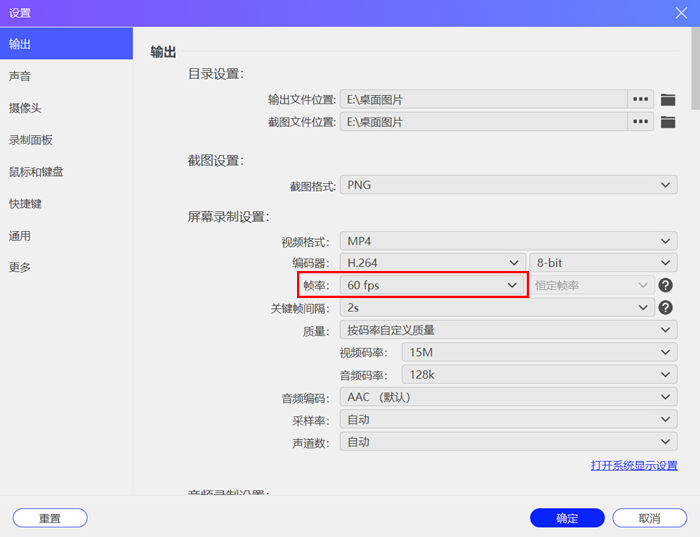
3. 帧率:按需调节,不盲目追求120FPS
帧率越高,视频画面越流畅,但体积也会成倍增加。
日常录制PPT讲解、软件教程、网课会议、桌面操作,30FPS甚至15FPS完全够用;只有录制高速动态的游戏画面、运动视频时,才需要开启60FPS高帧率。
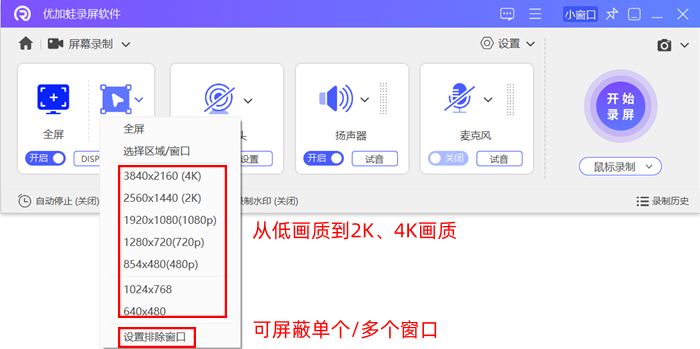
4. 分辨率:原生录制,拒绝后期压缩
不要为了追求画质盲目开启4K录制,再后期压缩处理,二次压缩会损伤画质且操作繁琐。
根据使用需求原生录制即可,日常分享、办公存档,直接录制1080P或720P,原生低分辨率文件体积更小,画质适配日常使用场景。
(二)录制习惯优化,从源头减少文件体积
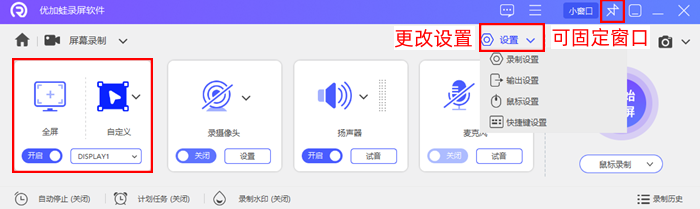
1. 缩小录制区域,拒绝盲目全屏录制
全屏录制会捕捉桌面多余空白画面、无关弹窗、背景图标,画面像素总量大,体积自然居高不下。
建议按需框选录制范围,仅录制需要展示的软件窗口、操作区域,精准裁剪无效画面,轻松缩减视频体积。
2. 规避无效静态画面,养成录制好习惯
长时间静止的空白画面、无操作桌面,会产生冗余数据。
录制过程中可以边录边暂停,跳过闲置空白时段;也可以采用纵向录制方式,精简无效画面,从源头控制视频时长与体积。
三、工具对比:告别自带工具,优选专业录屏软件
很多Windows用户习惯使用自带的Xbox Game Bar进行录屏,这款工具操作简单,但存在致命短板:参数无法精细化调节,默认高码率、低效编码,录制几分钟视频就能达到几百MB,后期压缩难度大,且功能单一,无剪辑优化工具。
相比之下,优加蛙录屏软件更适配国内普通用户,完美贴合上述所有压缩优化逻辑,是兼顾专业性、易用性的全能录屏工具,核心优势十分突出:
1.参数自定义,新手也能一键优化
软件内置完整编码格式、码率、帧率、分辨率调节面板,支持H.264、H.265高效编码,自带CRF恒定速率因子模式,无需专业知识,照搬本文参数即可完成无损压缩。同时支持硬件加速,降低电脑CPU占用,录制流畅不卡顿。
2.多模式录制,精准控制录制范围
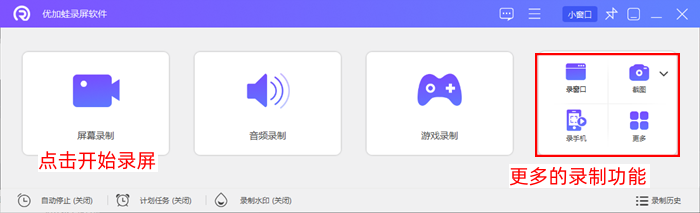
适配全屏录制、自定义区域录制、窗口锁定录制等多种模式,精准框选录制画面,过滤无关桌面内容。可参考文章:如何自定义区域录屏?一篇教程教会你锁定窗口录制!
无论是PPT讲解、软件教程、游戏直播,还是网课会议,都能按需录制,从源头压缩文件体积。
3.内置编辑功能,无需额外下载工具
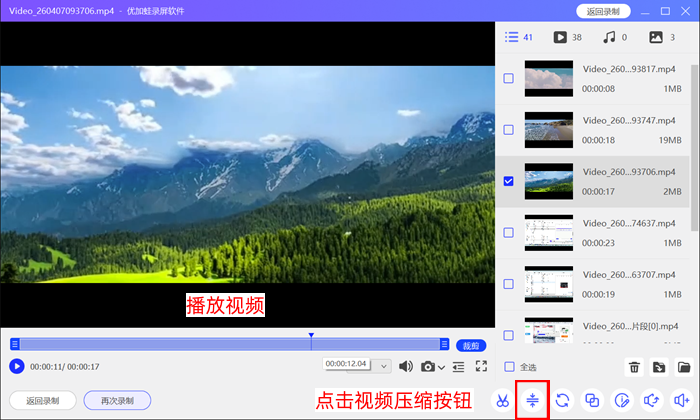
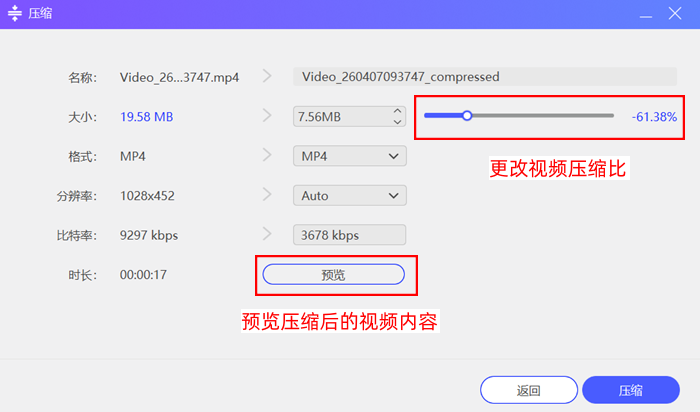
很多用户录完才发现视频体积过大,后期处理无从下手。优加蛙录屏自带高级编辑工具,无需跳转第三方剪辑软件,内置视频压缩、片段剪切、画面裁剪功能,针对已经录制完成的大体积视频,一键二次压缩,在保留画质的同时,显著缩小文件大小,一站式完成录制、优化、导出。
4.轻量化适配,免费好用无负担
软件兼容Windows、macOS全系列系统,安装包小巧,硬件占用率低。免费版支持无水印、不限时长录制,同时具备麦克风降噪、画中画、定时录制等实用功能,兼顾学生、办公族、自媒体创作者、游戏玩家等各类人群使用需求。
四、总结:低成本搞定高清小体积录屏
想要解决录屏文件体积臃肿问题,不用盲目依赖复杂的后期压缩软件,核心逻辑就是:优选高效编码+合理控制码率帧率+精准录制范围。只要做好这三点,就能实现画质无损、体积缩减90%的录制效果。
如果你不想花费时间钻研复杂参数,又想要稳定、高清、体积小巧的录屏效果,优加蛙录屏软件是不二之选。精细化的参数调节、便捷的录制模式、内置压缩剪辑工具,兼顾专业度与易用性,新手零门槛上手,轻松搞定各类录屏需求,告别超大录屏文件烦恼!

