

老师如何制作教学视频?2026年课程视频制作工具推荐(附教学指南)


线上教学、微课分享、知识点复盘已成为日常教学的重要补充,制作清晰、小巧、易传播的教学视频,是每位老师的必备技能。
很多老师担心制作流程复杂、软件难上手,或导出视频体积过大、画质模糊。其实选对工具、掌握核心设置,就能高效出片。
今天就结合实用技巧,推荐适配老师需求的录屏工具 —— 优加蛙录屏软件,帮你轻松搞定教学视频制作。
一、教学视频制作核心:画质清晰 + 体积小巧
制作教学视频,无需追求极致高清,关键是板书文字清晰、讲解声音清楚、文件方便分享。核心要做好 3 件事:选对编码格式、合理设置码率帧率、精准控制录制范围,肉眼画质几乎无损的前提下实现压缩视频大小,上传、发送、存储都更便捷。
老师们可通过优加蛙录屏软件录制教学课程,在录制 PowerPoint 课件屏幕画面的同时录制语音讲解,达成音画同步录制需求;软件支持添加摄像头画中画画面,还可在录制过程中使用箭头、图形、文字等实时批注功能,清晰标注教学重难点。
(一)核心参数设置(优加蛙录屏可直接调)
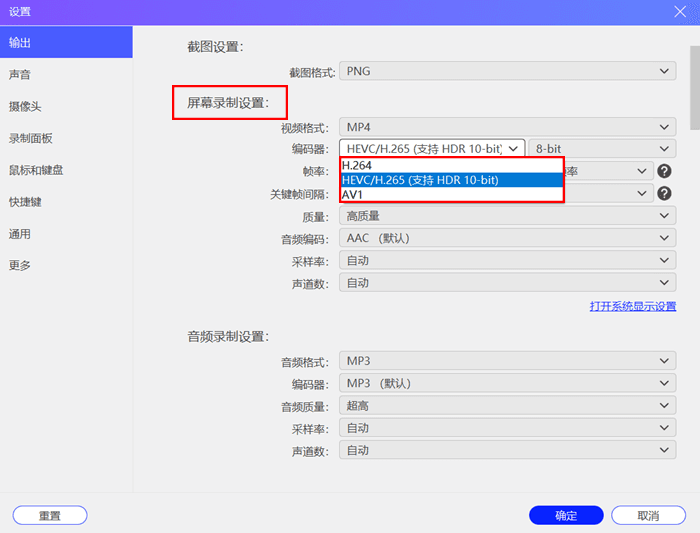
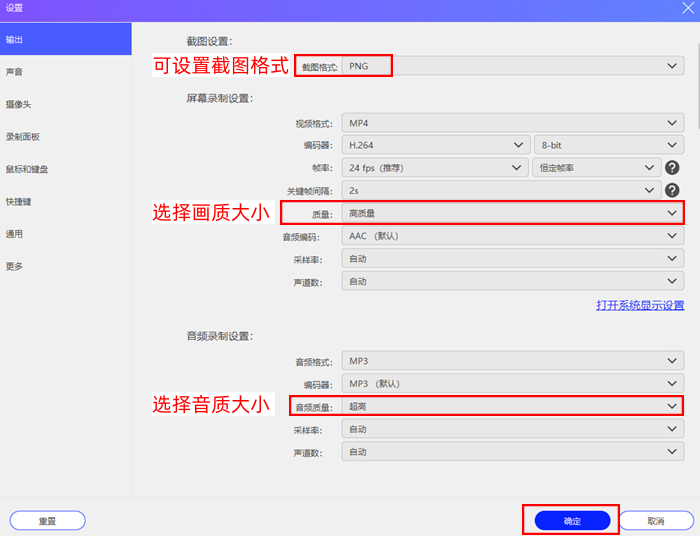
编码格式:优先选H.264 或 H.265(HEVC),兼容性强、压缩效率高,避开无损编码,避免体积臃肿。
码率控制:1080P 教学视频,码率设4Mbps-8Mbps;简单课件、PPT 讲解用 CRF 模式,数值 20-25,平衡画质与体积。
帧率:日常讲课、PPT 录屏设30FPS即可;无需 60FPS,减少无用数据。
分辨率:直接录1080P 或 720P,不用 4K 录制后压缩,原生分辨率体积更小。
(二)录制习惯优化(从源头控体积)
缩小录制区域:不全屏录制,只框选课件窗口、PPT 页面或关键操作区域,减少无效画面。(参考文章:如何自定义区域录屏?一篇教程教会你锁定窗口录制!)
减少静态画面:长时间无讲解时暂停录制,避免空白桌面、静止页面占用空间。
边录边标注:录制时直接用标注工具画重点、写板书,后期无需二次编辑。
二、老师首选:优加蛙录屏软件,一站式录课神器
对比 Windows 自带 Xbox Game Bar(体积大、参数不可调),优加蛙录屏专为教学场景设计,免费无水印、操作简单、功能齐全,新手老师5分钟就能上手。
1. 多模式录制,适配全教学场景
窗口/区域录制:锁定 PPT、课件窗口,或自定义框选区域,过滤桌面弹窗、图标干扰。
画中画录制:同时录屏幕 + 摄像头,露脸讲课,增强师生互动感。
全屏录制:适合整堂课讲解、软件操作演示,画面完整连贯。
2. 高清收音 + 实时标注,课堂重点不遗漏
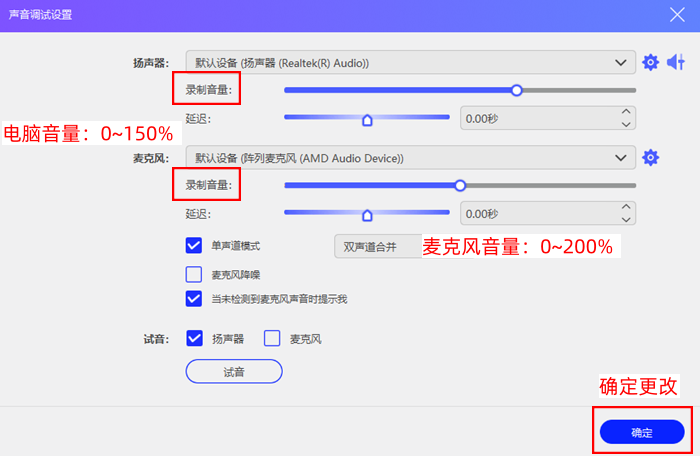
双音频录制:同时录系统声音(课件音效)+ 麦克风(讲解声),支持降噪,声音清晰无杂音。
实时标注工具:录制时可手绘箭头、文字、图形,圈画重点、标注公式,学生一看就懂。
硬件加速:占用电脑资源少,长时间录课不卡顿、不掉帧,稳定流畅。
3. 内置编辑 + 一键压缩,录完即出片
剪辑功能:无需换软件,直接修剪片段、删除口误、合并视频。
高级压缩:针对大体积视频,一键压缩,画质几乎不变,体积缩小 90%+,适配微信、网盘、学习平台上传。
多格式导出:支持 MP4、AVI、MOV 等 10 + 格式,手机、电脑、平板都能播放。
4. 免费无水印 + 便捷操作,老师零负担
免费版不限时长、无水印,长期使用无压力。
快捷键操作:Ctrl+F11 开始 / 暂停,Ctrl+F12 停止,操作高效。
定时录制:提前设置时间,自动录直播课、会议,不怕错过重点。
三、教学视频制作实操步骤(5 分钟搞定)
步骤1.选择录制模式
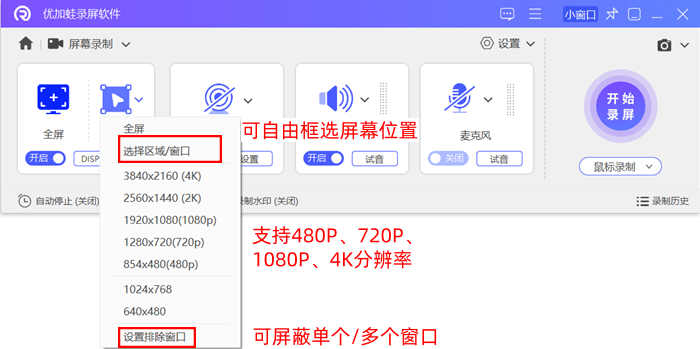
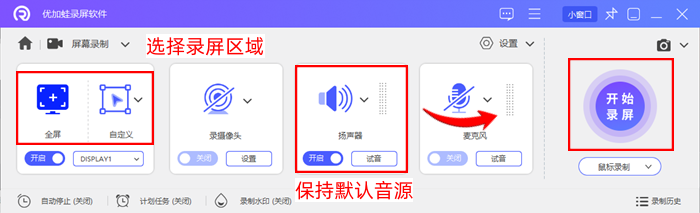
打开软件,主界面选择“屏幕录制”。录制课件PPT或操作演示时,一般直接点“全屏”;如果想只录课件所在区域,也可以选“自定义”手动框选范围。
步骤2.设置声音与摄像头(关键)
声音:教学视频通常需要同时勾选“麦克风声音”(录你的讲解)和“系统声音”(录课件里的视频或背景音乐);如果只讲不播视频,勾选麦克风即可。
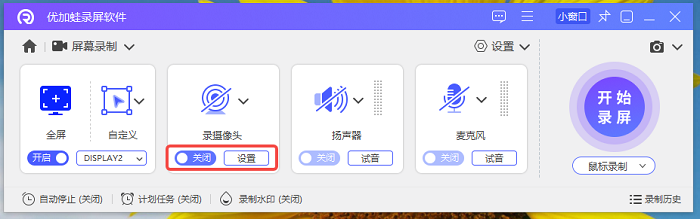
人像画中画:想在视频角落露脸增加互动感,点击“摄像头”图标开启。你可以自由拖动人像位置、调整大小,软件还有降噪功能保证收音清晰。(参考文章:电脑的摄像头如何录像?一文教你如何录制屏幕和摄像头)。
步骤3.开始录制与实时标注
参数设好后,按 Alt+S或点“开始录制”即可。讲课过程中,如果需要对重点内容圈画,点悬浮工具栏的“批注/工具箱”,里面有画笔、箭头、文字和放大镜等工具,非常适合强调知识点。
步骤4.结束与后期处理
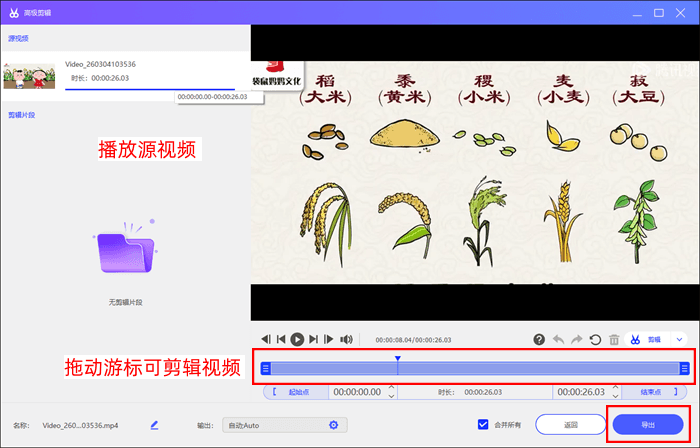
讲完后再次按 Alt+S或点“停止”。软件会自动弹出预览,并将视频存入“录制历史”。自带的基础剪辑功能可以直接裁剪掉多余的开头结尾,也能做视频压缩或格式转换,不用再打开别的剪辑软件。
小建议:如果怕录制时微信弹窗或桌面图标穿帮,可以在设置里找到“排除窗口”功能,把不需要显示的软件勾选上,录出来的画面会更干净专业。
制作教学视频,不用复杂设备和专业技能,核心是清晰、小巧、好分享。优加蛙录屏软件凭借简易操作、专业参数、一站式功能,完美适配老师录课需求,从参数设置、录制过程到后期压缩,全流程省心,让你专注教学内容,轻松制作高质量教学视频。

