Mac录屏功能在哪?苹果电脑自带+4款专业工具实测,一篇讲清怎么选


一提到苹果设备的录屏,您是不是正在纳闷着:苹果电脑的录屏功能在哪?
其实不止您一个人感到疑惑,不少小伙伴也在找苹果录屏的实用工具。市面上的录屏工具千千万万,想找到合适我们使用的一款确实不容易,毕竟寻找工具要耗费时间、测试具体的录屏效果也要投入时间。
您的疑惑可以在本文得到解答,通过空闲时间的测试,本文为您推荐5个录屏工具,即使是新手也照样可以学会。

苹果电脑第一个录屏工具:优加蛙录屏软件
优加蛙录屏软件的Mac版本是一款专为 macOS 系统深度适配的轻量化、专业级电脑录屏工具,主打低内存占用、高清稳定录制与录剪一体,能够很好地解决Mac自带录屏功能单一、第三方软件易卡顿或无法录制系统声音等痛点。它全面兼容 Mac OS(含 macOS 13 以上版本)以及 M1/M2/M3 芯片与 Intel 旧款机型,无需复杂配置即可即装即用。
软件特点:
全系芯片兼容:针对 Mac 硬件做了底层优化,无论是最新的 Apple Silicon(M1/M2/M3)还是老款 Intel 芯片的 MacBook 均能流畅运行,长时间录制网课、会议不易出现发热、闪退或掉帧问题。
轻量化低占用:软件安装包小,后台内存占用极低,不会拖慢 Mac 系统运行速度,适合轻薄本长期挂机录制。
纯净无广告:Mac 版免费版本无捆绑广告、无强制注册登录,且基础录屏无时长限制、导出无强制水印,对新手友好。
优点:轻量化,支持摄像头画中画、音频混合、格式批量导出。
缺点:部分高级功能会员解锁。
适用:短视频创作者、线上讲课带人像出镜。
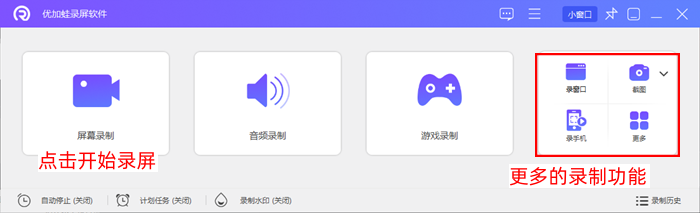
步骤1:打开优加蛙录屏软件的Mac端界面,您可以自由选择“游戏录制”“屏幕录制”“音频录制”等功能(总共是6种录制模式可供您挑选)。
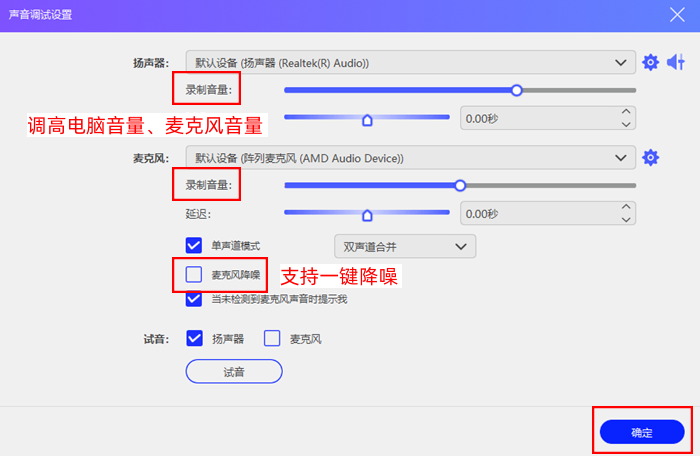
步骤2:在开始录制之前,您可以先对音频的音量进行详细调节——点击“试音”按钮后,如果您是录制扬声器的话,最高音量可到150%;如果是录制耳机的话,最高音量可以调到200%。在“声音调试设置”界面中,您还可以设置声音的延时时间。
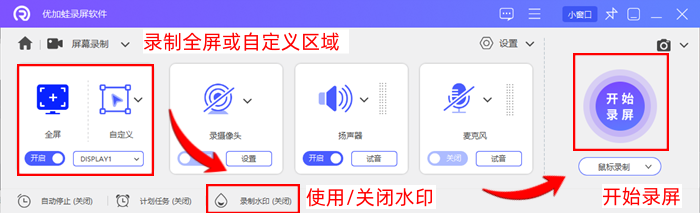
步骤3:对于录制的具体区域,您可以自由更改,比如点击“全屏”按钮,或者是点击“自定义”按钮。在界面当中,您可以使用“自动停止”“计划任务”“录制水印”等功能。
步骤4:确认无误之后,点击“开始录制”按钮,即可正式进入录屏环节。如图所示,录制面板的左侧,支持暂停录制、停止录制,如果您临时有事,可以点击“暂停录制”按钮;在录制面板的中间,您可以查看录制的具体时长,以及录屏文件的体积。

苹果电脑第二个录屏工具:数据蛙录屏软件
数据蛙录屏软件不仅支持Mac电脑全系列,还支持在Windows电脑上使用,如Win7、Win8电脑和Win10、Win11电脑。
由于数据蛙录屏软件的算法比较高级,所以,无论是长时间录制,还是高清质量的游戏录制(如1080P 60帧、4K 120帧等),您都不用担心数据蛙录屏软件会卡顿。在具体的录制过程中,您也不用急急忙忙打开软件,数据蛙录屏软件也支持热键录制的方式,比如开始或停止录制的热键是Alt+A。
不少用户也表示好评:“用上数据蛙之后,我不用担心视频录制体积太大了,它支持录制480P、720P等普通的画质,还支持视频压缩、视频剪切等便捷操作,录完视频之后可以有效降低视频的大小。”
优点:免费版无水印,不限制录制时间,支持电脑内部音频录制、定时录屏、分屏录制、高清原画、自带剪辑、水印自定义
缺点:占用后台资源,下载安装包
适用:自媒体、网课讲师、需要录制系统声音(视频 / 直播原声)
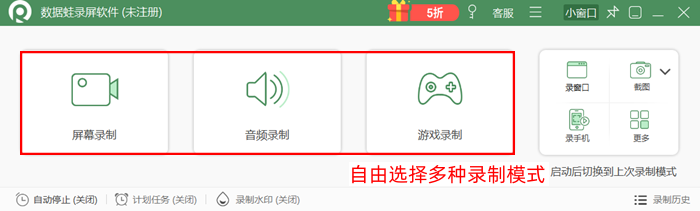
步骤1:打开Mac电脑的数据蛙录屏软件,之后您可以在主界面上使用6种录制功能——屏幕录制、音频录制、窗口录制、手机录制等,此外该软件还有截图功能。
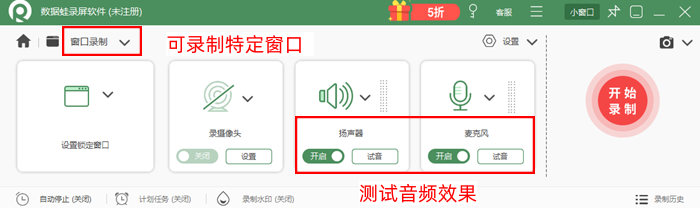
步骤2:以“窗口录制”界面为示例,该模式支持录制单个窗口,有效避免了录制过程中可能出现的界面干扰。在参数界面中,我们可以点击“设置锁定窗口”,来选定录制的具体窗口。
步骤3:到了选择录制音频的环节时,您可以录制单个音频轨道,即麦克风或扬声器,或者是录制双音轨(即麦克风+扬声器)。
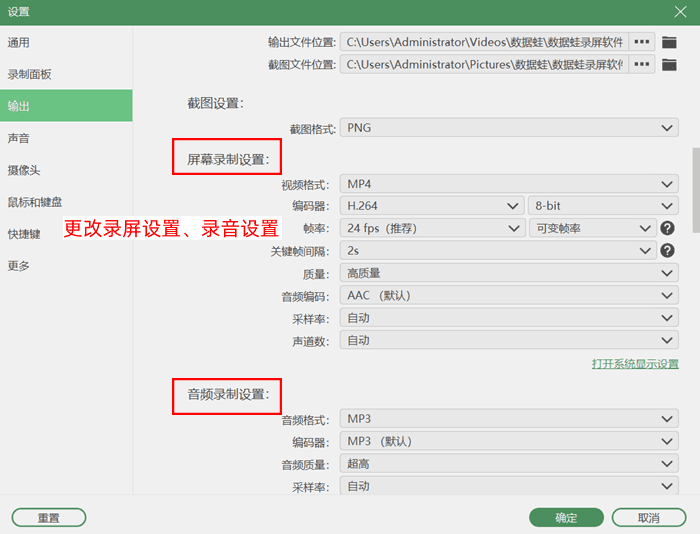
步骤4:如果您要进行更多的参数调节,可以点击“设置”,该界面中支持您设置快捷键、视频输出格式、音频的音质系数、截图后的保存格式,以及视频的导出文件夹等。
苹果电脑第三个录屏工具:QQ软件(社交软件附带录屏)
苹果电脑录屏功能在哪?对于QQ软件,相信无论是Windows用户还是Mac用户都很熟悉。在QQ软件当中,您不仅可以通过QQ电脑端来发送信息、打电话,也可以通过它来进行录屏与截屏。
具体要怎么来操作?您不用急,以下就是Mac端QQ软件录屏教程。
注意事项:在Mac电脑录制2分钟的内容,等到录制满两分钟,QQ将会自动退出录制。
步骤1:打开Mac端的QQ内部界面,然后点击聊天窗口的“剪刀”按钮,找到“录屏”功能之后,点击该按钮以打开录制工具栏。

步骤2:在录制工具栏当中,QQ录制支持用户同时录制扬声器(电脑内部声音)、耳机(电脑外部声音),如果您只想要录制单个声音源,可以只选择扬声器或耳机。

步骤3:点击“开始录制”的功能按钮,就可以轻松录制了。完成屏幕录制之后,您可以点击聊天窗口的“文件”图标,查看刚刚录制的视频内容。

苹果电脑第四个录屏工具:截屏App
除了使用上文的专业录屏工具之外,利用Mac电脑上自带的截屏App,您也可以轻松录制屏幕。苹果电脑录屏功能在哪?在这里,我们可以通过快捷键来直接打开截屏App。
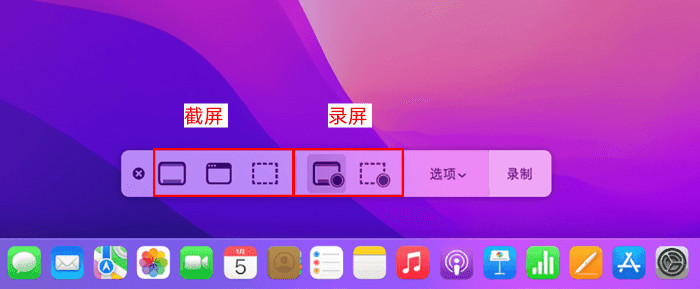
步骤1:打开Mac电脑的桌面,然后按下键盘上的三个快捷键「command+shift+5」,即可以看到屏幕当中的截屏App工具栏。
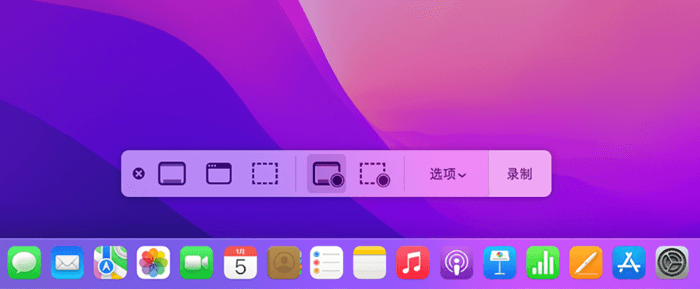
步骤2:如图所示,截屏App的功能既简洁又实用——在工具栏的左侧是截图功能,在中间位置上的两个按钮,一个是全屏录制按钮,另一个就是自定义录制按钮。
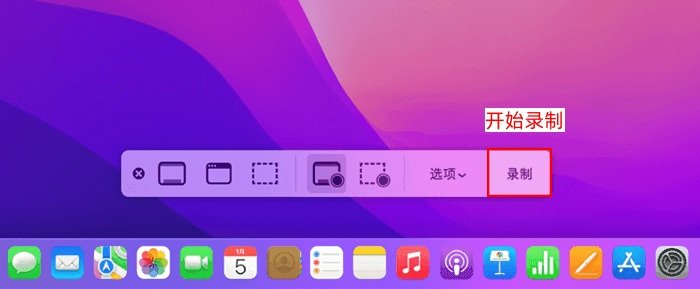
步骤3:选择好录屏模式以后,您就可以在工具栏的最右侧按下“录制”按钮,然后开始录屏了。
苹果电脑第五个录屏工具:QuickTime Player
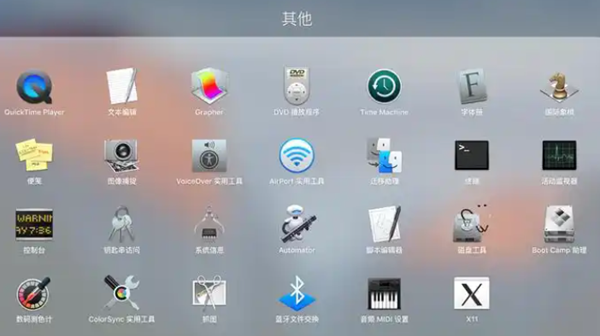
一说到macbook屏幕录制工具,不少用户可能会第一时间想起QuickTime Player工具。它是苹果公司为用户配备的百宝箱工具,不仅可以录制音频,还可以录制影片、录制屏幕。在您完成录制之后,还可以对视频进行简单的剪辑处理。
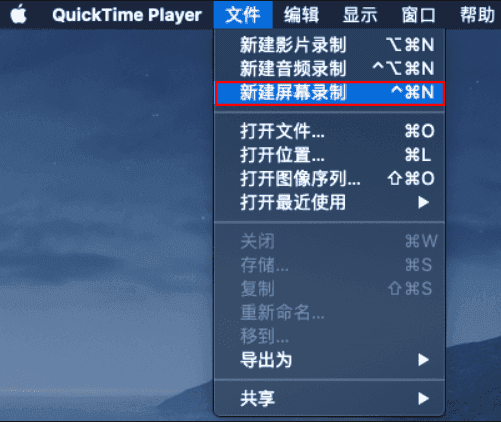
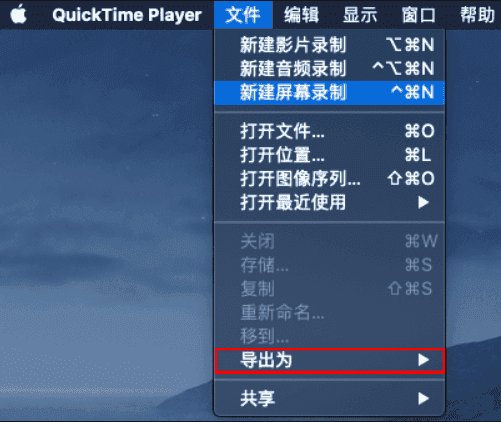
步骤1:进入到QuickTime Player软件的内部界面,然后我们直接点击“文件”选项卡,找到“新建屏幕录制”的按钮。
步骤2:之后QuickTime Player软件会自动出现一个“屏幕录制”的弹窗,您可以直接调节录制的音量,点击下拉箭头还可以勾选“显示鼠标点按”的功能。
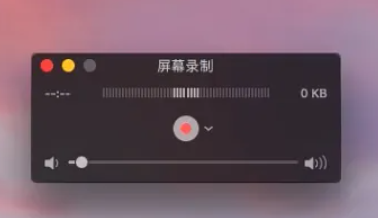
步骤3:点击红色按钮即可正式开始录制屏幕,另外,您可以在Mac电脑上用虚线框选择录屏区域。完成录制之后,记得要保存视频文件哦(输出格式只有mov一种格式)。
常见问题FAQ
1:用Mac自带录屏(截屏App)录出来的视频,为什么没有电脑里的声音?
因为自带录屏默认只录麦克风(外界声音),不录系统内部声音。想同时录电脑播放的声音(比如网页视频、游戏背景音),需要用第三方工具,比如文中提到的优加蛙或数据蛙,它们支持单独抓取“扬声器”音轨。
2:录屏时总把桌面上的私人文件、聊天窗口也录进去,怎么办?
两个办法:① 录制前把不想暴露的窗口最小化,或者新建一个“干净”的桌面空间(Mac有多桌面功能);② 用支持“窗口录制”或“区域录制”的工具(比如数据蛙的窗口录制、优加蛙的自定义区域),只框选你要录的那个软件窗口,其他内容不录入。
3:录完的视频文件太大,发不出去也存不下,有救吗?
有。您可以:① 录制时在软件设置里选低一些的分辨率(如720P),别一上来就录4K;② 用带压缩功能的工具(数据蛙自带视频压缩);③ 录完后用格式转换软件转成压缩率高的格式(比如MP4/H.265),体积能小很多。
4:我只是临时录几分钟,不想下载安装任何新软件,有最快的方法吗?
有。直接用Mac自带的 QuickTime Player(不用装,电脑自带)。打开后点“文件” → “新建屏幕录制”,点红钮就能录,录完直接保存。缺点是只能存为.mov格式,且不能录系统内部声音,但应付临时需求完全够用。快捷键记牢:command+shift+5 也能呼出自带录屏工具栏。
苹果电脑的录屏功能在哪?现在的您是不是已经丝毫不慌?了解了录屏工具以后,您就可以很轻松地开始录制了。如果您还没有想好要使用哪款工具,推荐您使用优加蛙录屏软件,它支持丰富的输出格式——MP4、MKV、MOV等视频格式,还支持视频后期剪辑、视频格式转换等操作。不仅Mac端可以使用,在Windows电脑上也有很多朋友在用!