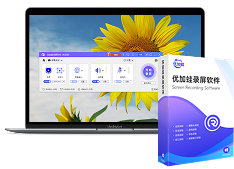
苹果电脑录屏全攻略:6种方法覆盖所有场景,从系统自带到专业工具!


最近看到一下网友在问:苹果怎么录制屏幕?对于偶尔要录屏,或者是经常要录屏的朋友来说,掌握好录屏的操作步骤,有助于我们日常的工作和学习。
如果您也想要在苹果电脑上快速录制,下文的录屏攻略很适合您——不仅操作简单,而且还为您分析了具体的使用场景。快来阅读本文吧,这里有6个录屏方法供您参考(超详细教程)。

苹果录屏的第1个方法:截屏App——最快上手的录屏方式
在苹果电脑上,不少用户都喜欢用电脑自带的截屏App来录屏。截屏App,顾名思义就是和录制屏幕有关,它具有自由截屏和自由录屏的功能,您可以使用它来进行全屏录制、窗口录屏和选区录屏。
推荐理由:零门槛,无需安装,快捷键顺手,适合日常快速记录操作步骤。
局限性:无法单独录制系统内部音频(如网页播放的声音),只能录制麦克风;不支持画中画(摄像头);无后期编辑功能。
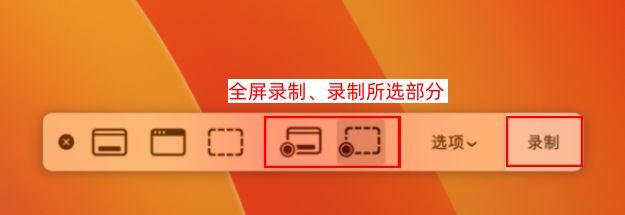
步骤1:使用苹果电脑键盘的command+shift+5,可直接打开截屏App。在工具栏上面,我们可以点击中间位置的两个录屏按钮,一个是全屏按钮,一个是自定义按钮;如果您的截屏App工具栏中间有三个按钮,则还可以使用窗口录屏模式。
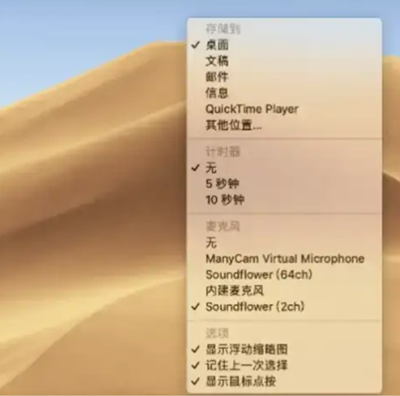
步骤2:如图所示,点击“选项”按钮以后,我们可以更改录屏文件的保存位置,以及设置麦克风状态、设置鼠标点按、设置缩略图等。
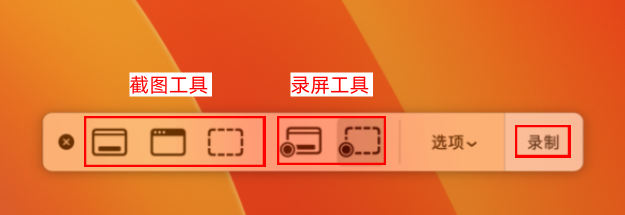
步骤3:如果您已经确认好各项参数了,点击“录制”按钮就可以开始录屏了。
苹果录屏的第2个方法:QuickTime Player——能剪能录的轻量工具
QuickTime Player软件应用,也是MacBook电脑当中原有的软件。您可以使用它进行视频播放、视频录制、音频录制、视频剪切等多种操作,该软件的界面看起来清晰简洁(没有广告),也可以满足我们免费录屏的要求。
推荐理由:免费、系统自带、操作直观,自带修剪功能可快速去头去尾。
局限性:输出格式为.mov,文件体积较大;同样不支持单独录制系统内音频(需借助Soundflower等虚拟声卡插件);无画中画和水印功能。
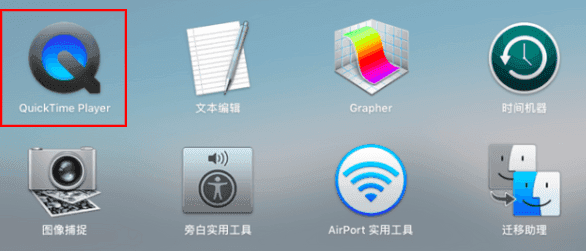
步骤1:打开Mac端的“Other”文件夹,然后找到QuickTime Player的软件图标,运行该软件并浏览主界面。
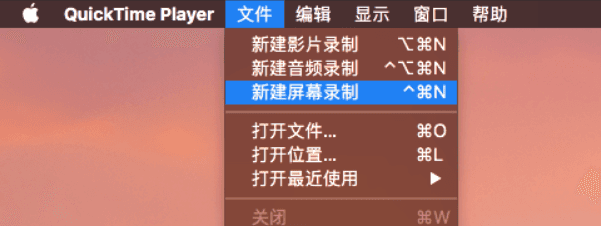
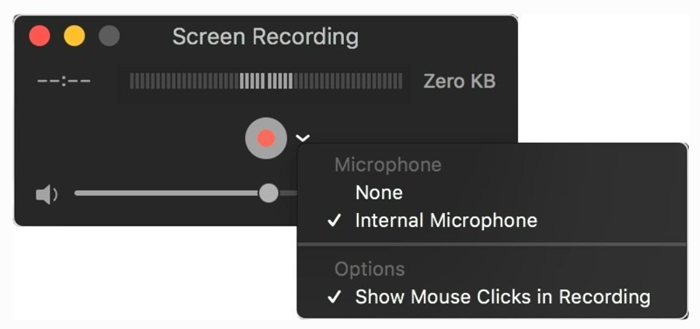
步骤2:点击界面当中的“文件”选项卡,找到“新建屏幕录制”按钮,点击后可以打开“屏幕录制”窗口。如果您觉得没有问题,可以直接点击红色的圆圈按钮,即可选择录屏区域,选择好录制区域后,点击“开始录制”的文本按钮。
苹果录屏的第3个方法:优加蛙录屏软件——高清画质+后期一体化解决方案
平时您想要录屏的话,使用专业录屏工具——优加蛙录屏软件可以带来明显的增益。它既可以录制高清视频,又可以录制清晰的音频,您想要加水印也不用等待录屏完成后添加(可以提前设置好水印效果),包括后期视频的剪辑处理,您都可以使用它来轻松完成。
推荐理由:操作界面友好,支持4K高码率录制,自带麦克风降噪和摄像头降噪,水印和剪辑功能集成度高,适合需要产出高质量视频内容的用户。
局限性:需要安装,部分高级功能需要付费;
不少用户评价优加蛙录屏软件:“录屏的步骤比较简单,而且第二次使用可以保持第一次使用时的参数,不用重复设置了。想要录屏的话,直接点击开始按钮就可以了。”
支持:Win7/8/10/11系统,以及Mac OS操作系统。
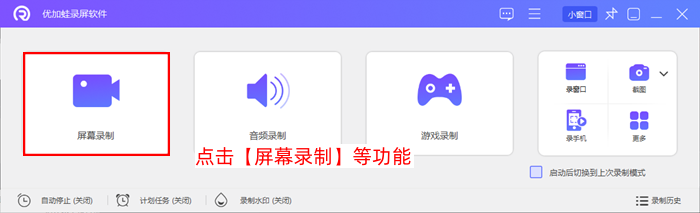
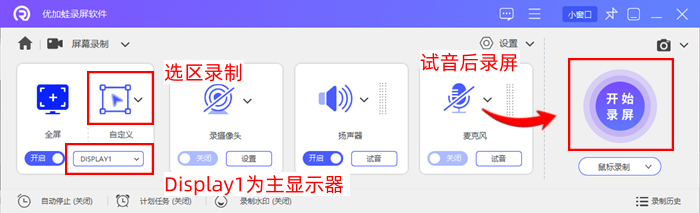
步骤1:将优加蛙录屏软件安装到您的电脑上,安装路径可以自由选择。之后,我们打开软件的内部界面,即可选择不同的录制模式(录音/录屏)。比如您可以使用音频录制、屏幕录制、摄像头录制、游戏录制等模式。
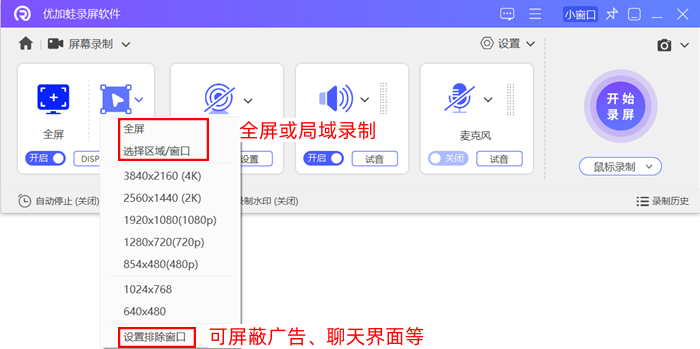
步骤2:如图所示,在录屏区域方面,我们有很大的选择空间——点击界面的左侧模块,就可以选择显示器(适合多个显示器的情况)、录屏区域、录屏分辨率。比如当前录制的是电脑原来的显示器、录制区域是全屏,您可以点击“自定义”并设置分辨率,以及设置排除窗口(可一次性屏蔽多个软件)。
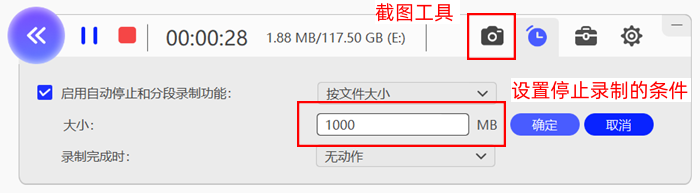
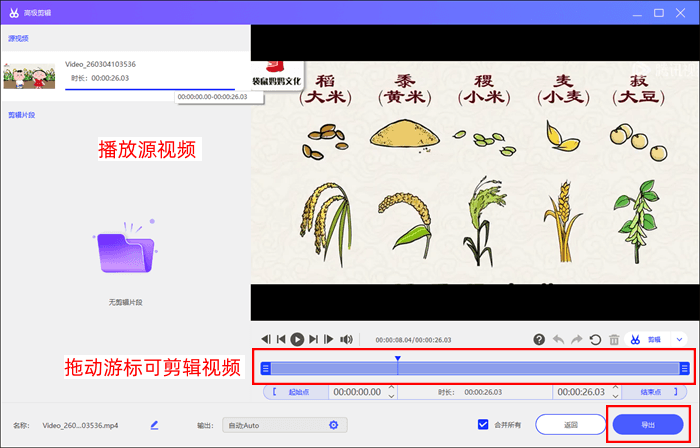
步骤3:点击“开始录屏”选项,倒计时结束之后,我们可以在录制面板上查看录制时间。如果您要设置自动停止录制的条件,可选择文件体积、录制时长以及某个时间节点。另外,录制工具栏上面还有截图按钮。点击“停止录制”按钮之后,我们就可以浏览视频内容,并且进行分段剪切的操作了。
苹果录屏的第4个方法:使用OBS
OBS具有较高的电脑系统兼容性,在Win10/11、Mac OS 等操作系统上都可以使用。平时,您不仅可以使用它来录制清晰的视频,还可以顺便开启该软件的直播功能(比如在YouTube、Facebook等平台上直播)。现在我们来看看苹果怎么录制屏幕吧。
推荐理由:完全免费无广告,支持多场景切换、绿幕抠像、插件扩展,是直播和游戏录制的首选。
局限性:初次配置需要一定的学习成本(尤其是音频路由和编码参数);界面相对复杂,不适合“打开即用”的用户。
步骤1:打开苹果电脑上的OBS软件界面。您可以看到该应用程序的界面默认是深色模式,您可以在设置当中更改为浅色模式、灰色模式等。

步骤2:预览窗口是没有内容的,因为我们还没有选择录屏的界面。我们点击“源”选项卡,这里有一个“+”按钮,点击此按钮可以浏览列表上的选项。
点击“显示器采集”,可以直接录制整个屏幕;点击“窗口采集”可以录制某个软件窗口,如果您要同时录制多个窗口,可以添加多个“窗口采集”选项。
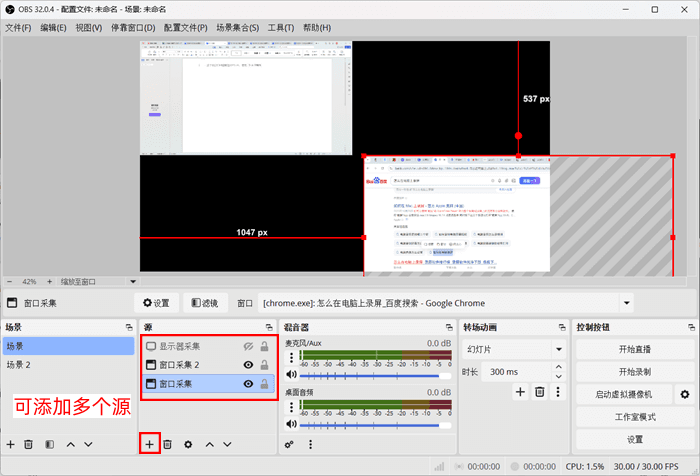
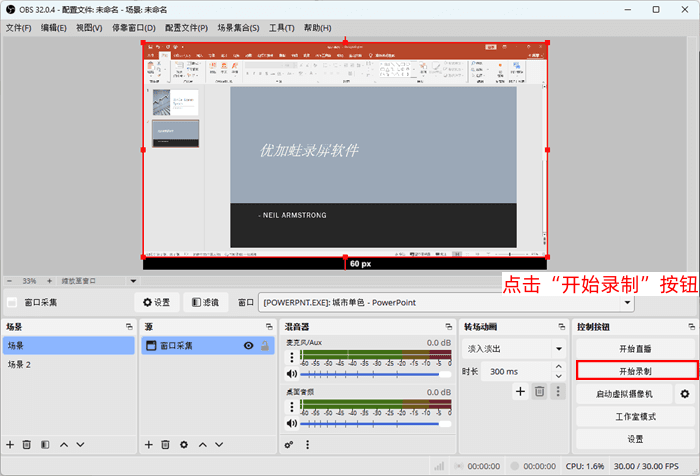
步骤3:在“源”选项卡旁边是“混音器”选项卡,我们可以看到默认是同时录制麦克风和桌面音频,而且音量也都是拉满的。之后,我们在界面的右下角可以看到“开始录制”的选项按钮,点击即可录制苹果电脑的屏幕了。
苹果录屏的第5个方法:使用Loom——录完即分享,团队协作利器
Loom是一款专为办公场景设计的录屏工具,它最突出的特点是录屏完成后自动生成网页链接,直接复制链接即可分享给同事或学生,无需传输大文件。它同时提供桌面客户端和浏览器插件两种形式,本文以浏览器插件为例。
推荐理由:免费版支持最多25个视频存储(每个视频最长5分钟),云存储免去传输烦恼,非常适合快速反馈、远程教学和团队沟通。
局限性:免费版录制时长限制较严格;依赖网络上传速度;无水印和高级编辑功能。
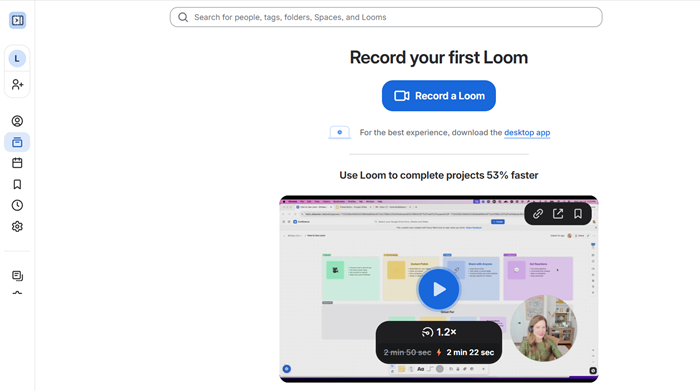
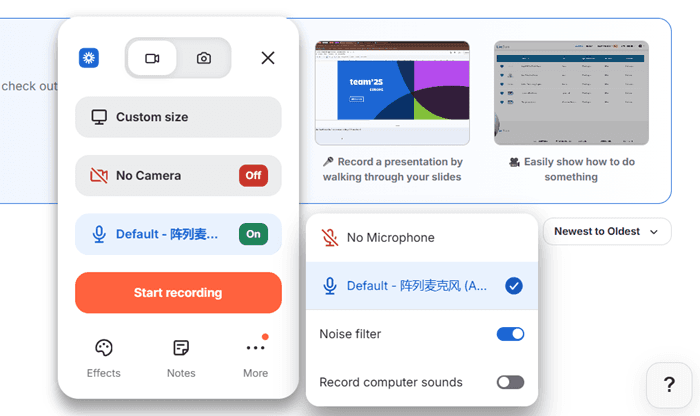
步骤1:打开Loom网站界面,然后登录自己的Loom账号(如果您以前没使用过,可以先注册一个账号)。打开Loom的操作界面之后,我们可以看到一个简约的网站界面,点击中间的蓝色按钮(即“Record a Loom”),可以看到录屏弹窗。

步骤2:在Loom网站的对话框上,您可以自由选择录屏或截屏选项。选择录屏功能的话,默认是全屏录制,您还可以只录制某个软件窗口、只录制电脑摄像头等。
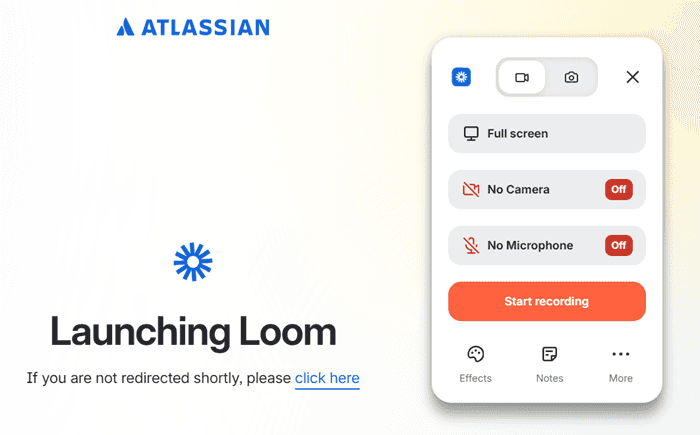
步骤3:Loom默认是不录制麦克风音频的,如果您想要亲自给视频配音,可以打开麦克风并且在列表中勾选“Noise filter”按钮,即可启用“麦克风降噪”的功能。完成好基础设置后,我们点击“Start recording”就可以录屏了。
苹果录屏的第6个方法:使用Awesome Screenshot
Awesome Screenshot也是一个广受用户点赞的录屏插件。在不同的浏览器上面,您都可以查找到这个插件,例如Edge浏览器、Google浏览器、火狐浏览器等,无论是苹果电脑还是Windows电脑都可以使用它。
推荐理由:无需安装独立软件,完全在浏览器内完成,占用系统资源少,适合轻量级的网页操作录制。
局限性:功能相对单一,免费版录制时长有限制(通常5分钟),不支持复杂的后期处理。
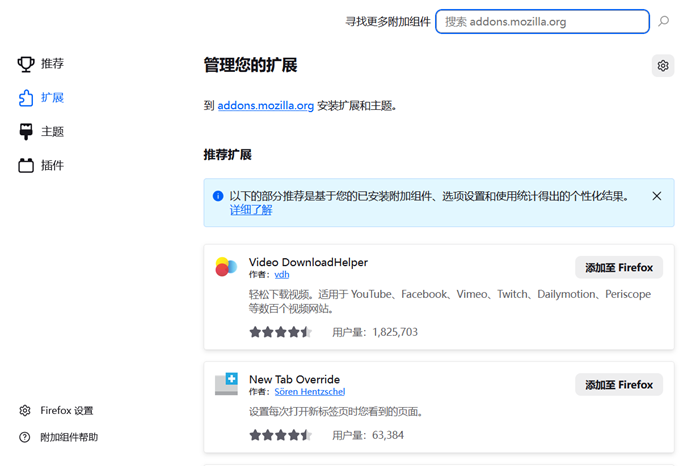
步骤1:如图所示,以火狐浏览器为例(其他的浏览器也是类似的操作),我们可以打开浏览器的扩展界面,并且在这里输入“录屏”并按下回车键(Enter键)。
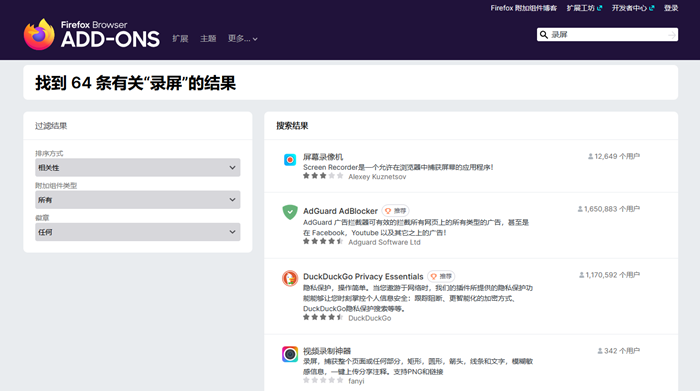
步骤2:在结果列表中,我们可以检索到Awesome Screenshot,然后点击该插件之后,我们在浏览器中点击“添加到Firefox”即可安装该插件。

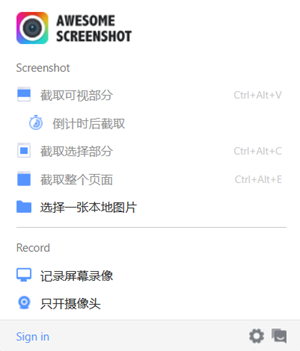
步骤3:之后,我们回到任务栏上,点击“扩展”按钮即可使用Awesome Screenshot来进行录屏了。您可以选择录屏的清晰度、录屏的区域大小以及开启摄像头一并录制。
常见问题(FAQ)
1:录屏没有声音怎么办?
检查系统设置 → 声音 → 输入,确认麦克风已被识别且权限已授权给录屏软件。
如果是录制系统内部音频(如网页音乐),macOS默认不支持单独内录,需配合BlackHole或Soundflower等虚拟声卡插件进行路由。也可以直接使用优加蛙录屏软件等专业工具,只需要直接在安装过程中授权,即可直接录制电脑内部和外部的声音。
2:录制出来的文件太大,怎么压缩?
QuickTime录制格式为.mov,可通过“文件 → 导出为”选择较低分辨率或使用HandBrake等免费压缩工具转码为H.265格式。
优加蛙录屏软件,可在设置中直接降低码率(比特率)来减小文件体积。
3:录屏时电脑卡顿怎么办?
关闭后台不用的应用程序,按下 Command + Space 打开“活动监视器”查看CPU占用情况。
在录屏软件中选择硬件编码器(如Apple VT H.264/H.265),将编码任务从CPU转移至GPU。
降低录制分辨率和帧率(如从60fps降至30fps)。
4:iPhone/iPad怎么录屏?(补充手机端)
iOS设备自带屏幕录制功能:打开 “设置” → “控制中心” → 点击 “屏幕录制” 左侧的“+”添加该功能。下拉控制中心,点击圆形录制按钮即可开始,长按该按钮可选择是否开启麦克风。也直接借助优加蛙录屏软件,将手机投屏至电脑上进行录制,操作也非常简单。
苹果怎么录制屏幕?现在您是不是丝毫不慌?其实轻松录屏是有迹可循的,使用上优加蛙录屏软件这类专业工具,录屏的时候事半功倍——音频和视频都很清晰,而且支持设置个人水印,也支持开启摄像头来录制;如果您想要进行视频效果的优化,它还自带“摄像头降噪”和视频剪辑功能哦。