什么软件能边直播边录屏?5种高效方法,高清回放随时打开!


平时我们经常观看视频直播,比如各种体育赛事直播、短视频平台的直播等。那么,如果我们想要把直播的内容录制下来,方便以后的查看,可以用什么方法?
什么软件可以录屏直播?为了找到理想的答案,本文前前后后测试了十几个录屏软件,现在向您推荐其中的5个录屏软件。掌握好这些录屏方法,以后我们直播录屏就不用愁了。

录屏的第一个方法:使用QQ(适合临时应急,Windows/Mac通用)
QQ都提供了免费录制电脑的功能,您完全可以使用它来进行直播录制。QQ软件作为主流的聊天软件,不仅可以在Windows电脑、Mac电脑使用,也兼容了iPhone手机端、安卓手机端。
适用平台:Windows、Mac
核心优势:不用额外安装软件,登录QQ就能用,适合偶尔录几分钟的轻量场景
主要限制:录制时间较长时文件较大,不支持单独录制系统音频或麦克风
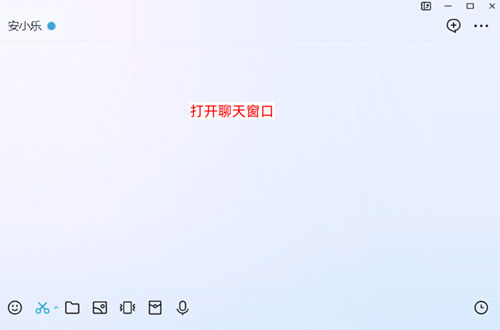
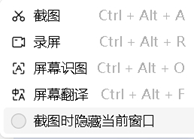
步骤1:如图所示,我们可以启动桌面上的QQ软件应用(本文是在Windows11电脑上演示)。然后,在发送文本信息的界面中,打开“剪刀”按钮的列表,可以在列表中找到“录屏”功能。
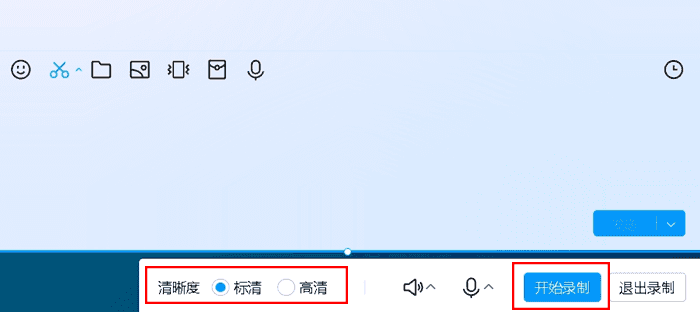
步骤2:点击“录屏”按钮之后,我们可以在工具栏上面选择录屏画质、录屏音频,然后点击“开始录制”的选项按钮,即可录制直播画面。在完成录制的时候,QQ软件会为您展示一个视频播放窗口,我们浏览无误之后,点击“√”即可保存视频。
录屏的第二个方法:使用Win+Shift+S(Win11自带,无需安装)
您不用担心怎么录屏直播,平时我们喜欢使用电脑自带的截图功能——通过Win+Shift+S即可开始截图(矩形截图、多边形截图、窗口截图等)。另外,不少用户也发现:当Windows系统升级到了Win11之后,使用Windows+Shift+S不仅可以截图,还可以录屏。
适用平台:Windows 11系统(Win10不支持录屏,仅截图)
核心优势:系统原生,按快捷键即用,无需下载任何软件
主要限制:仅支持Win11,无法单独录制系统内部音频(只能录麦克风),输出格式固定为MP4
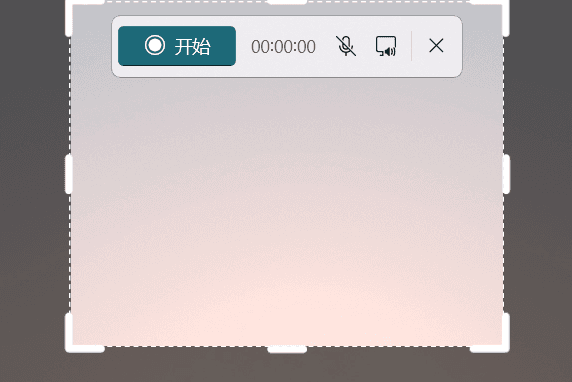
步骤1:直接按下键盘上的Win+Shift+S,可以调用电脑内置的截图工具栏。如图所示,在屏幕顶部位置上,会出现一个横向工具栏,您可以在录屏模式与截屏模式之间来回切换(下图选择的是录屏模式)。

步骤2:当我们点击“录屏”按钮之后,就可以在屏幕上选择录屏的区域了。如果您要录制全屏,可以直接用鼠标圈住整个电脑屏幕;如果您打算录制一部分屏幕区域,可以圈住屏幕的某个特定区域。
步骤3:点击“开始”按钮之后,虚线框内部会出现一个录屏倒计时(3、2、1)。倒计时归零之后,电脑就会开始录制了。
录屏的第三个方法:优加蛙录屏软件(综合推荐,适合长期录制需求)
推荐给您一款口碑很好的录屏软件——优加蛙录屏软件。
优加蛙录屏软件支持多种录屏模式——仅录制人脸、仅录制屏幕(全屏或部分区域)、录制人脸+屏幕。录制过程中,不仅声音和画面同步录制,而且画质和音质都比较高。
适用平台:Windows 7/8/10/11 及 Mac
核心优势:支持全屏/窗口/游戏/摄像头+屏幕等多种模式,画质最高支持4K,音质可选标准/高/超高,支持定时自动停止(按时长或文件大小),录制无水印,长时间录制(2小时以上)稳定不卡顿,且内置简单的视频剪辑功能(裁剪、合并素材等)
主要限制:免费版没有录制时长或功能限制,完整功能需付费解锁
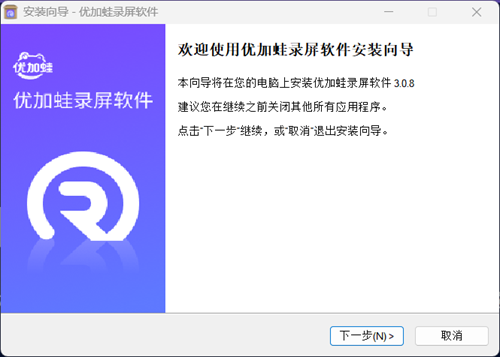
步骤1:通过优加蛙录屏软件的安装向导,您可以很轻松地将软件安装在Win7/8/10/11和Mac电脑上。您也可以自己设置软件的安装位置。
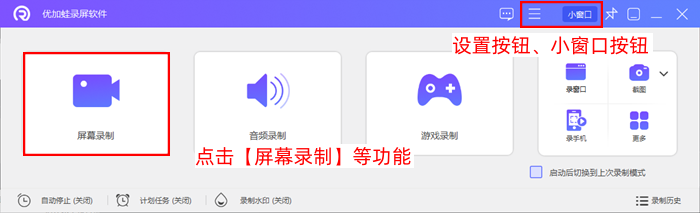
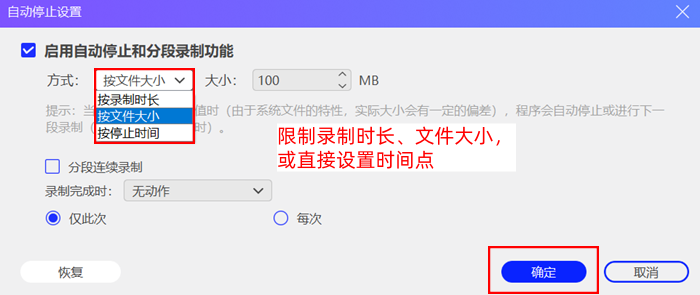
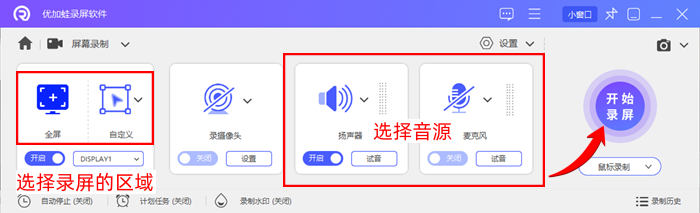
步骤2:进入到首页面之后,我们可以自由选择录屏模式,如屏幕录制、窗口录制、游戏录制等。如果您想要软件自动停止录制,可以点击“自动停止”的选项按钮,然后设置具体的触发条件,比如每录制满一小时就停止录制、每录制到1GB就停止录制等。
步骤3:在当前界面里,您可以选择不同的音频源。默认的是录制扬声器的声音,如果您录制直播视频的时候,想要录制自己的声音,可以点击“麦克风”图标。另外,在界面上还有“摄像头”图标,点击该图标即可录制摄像头的画面。另外,您可以点击“录摄像头-设置”,即可修改摄像头界面在屏幕上的位置。
步骤4:完成以上的设置以后,点击“开始录屏”的紫色按钮。默认是不添加录制水印的,如果您要上传自己的logo,或者是输入文本作为水印,可以点击“录制水印”的选项按钮。
录屏的第四个方法:Scrnli(浏览器插件,轻量便捷)
Scrnli是一款功能齐全、界面简洁的录屏插件,除了录屏功能以外,不少用户喜欢使用它的截图功能和视频格式转换功能(比如avi、mp4、mov、m4v等视频格式互转)。
适用平台:Chrome、Edge等主流浏览器(需安装插件)
核心优势:界面简洁,附带截图和视频格式转换功能,不占系统资源
主要限制:只能录制浏览器范围内的内容(切换窗口会中断),免费版有录制时长限制(通常5-10分钟)
步骤1:在浏览器当中搜索Scrnli,然后我们将该插件安装到浏览器当中。

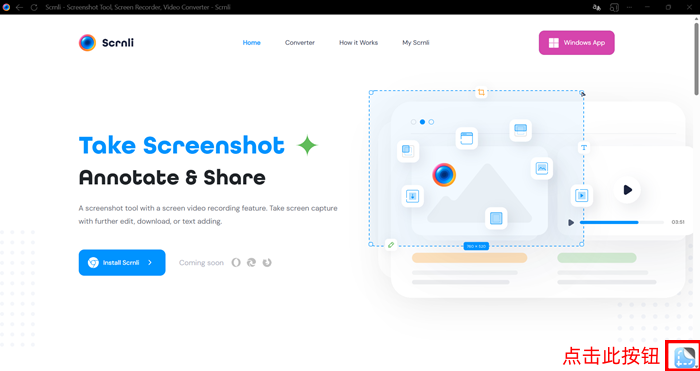
步骤2:浏览Scrnli的操作界面,点击右下角的蓝色图标,可以查看功能列表,其中的“Record video”功能就是录屏功能。点击此按钮之后,我们可以选择录屏区域,在选择好录屏区域之后,屏幕上会出现一个红色实线方框。
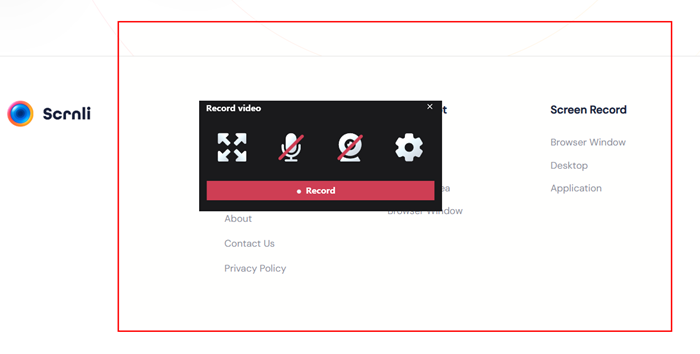
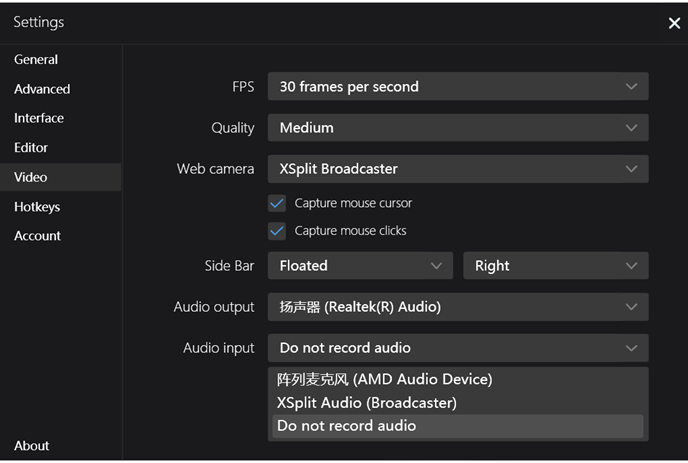
步骤3:点击小齿轮按钮,可以对麦克风、摄像头、扬声器等参数进行详细地设置。另外,默认的录屏文件画质是中等,您也可以一并进行修改。之后,点击“Record”按钮就可以录制了。
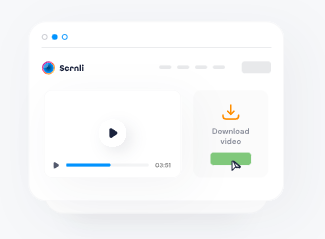
步骤4:录制视频之后,您可以播放直播录屏文件的内容,然后点击“Download”按钮,即可将视频文件下载到电脑中,方便之后的剪辑处理。
录屏的第五个方法:ShareX(功能硬核的开源工具,适合进阶用户)
ShareX软件的功能比较硬核,当然,硬核的录屏功能需要一定的配置。
适用平台:Windows(需额外安装FFmpeg组件才能录屏)
核心优势:开源免费,支持录制为GIF或MP4,支持多显示器录制,附带截图、OCR等功能
主要限制:对新手不够友好,需自行下载FFmpeg并配置路径,否则录屏功能无法使用
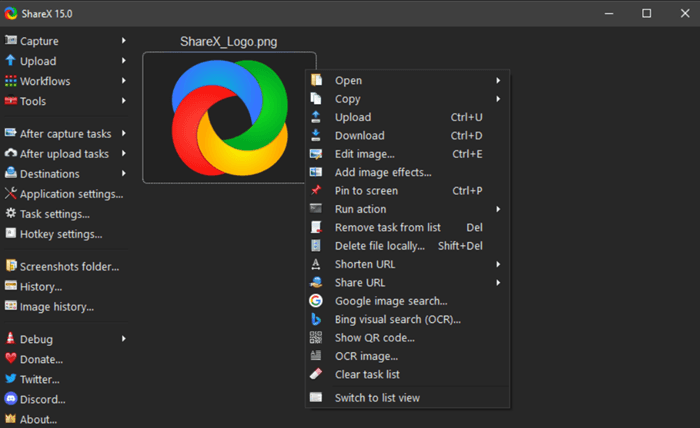
步骤1:进入到ShareX软件界面中,然后我们可以看到一个比较简约的操作界面。在这界面当中,软件会展示您的录屏文件、截图文件等,方便您的查看以及进一步使用。
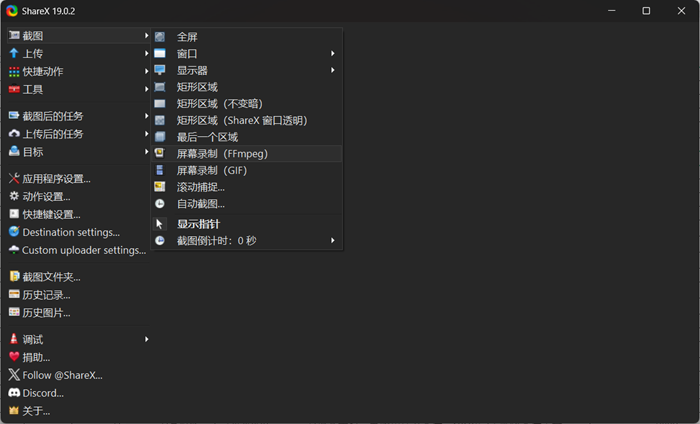
步骤2:然后点击任务栏最上方的“截图”按钮,在这里可以查找到“屏幕录制(FFmpeg)”和“屏幕录制(GIF)”两大功能。一般来说,直播录屏选择前者即可。
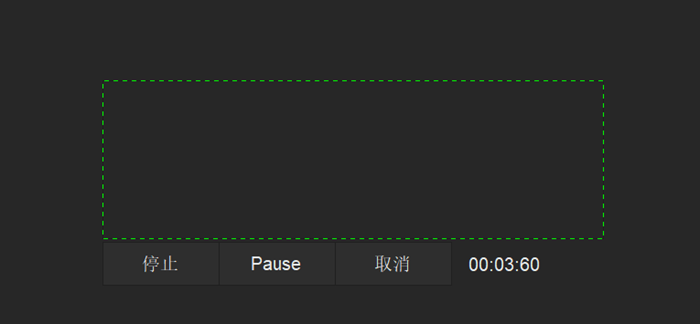
步骤3:屏幕上会出现一个绿色的录制框,录制框的大小是由您自己决定了。结束录制的时候,我们点击录制框上面的“停止按钮”就可以了。之后,录制好的视频文件会自动出现在首页上。

录屏后的小贴士
1)文件太大怎么办?可使用格式工厂、HandBrake等免费工具压缩视频,或使用优加蛙录屏软件自带的压缩/裁剪功能。
2)录出来没声音?检查是否选对了音频源(扬声器=系统声音,麦克风=人声),部分工具(如Win+Shift+S)默认不录系统音,需单独用麦克风拾音。
3)保存位置找不到?各工具默认路径已在上文注明,若自定义过,可在软件的“设置”或“选项”中查看当前输出目录。
您现在可以轻松使用以上的5个录屏工具了。什么软件可以录屏直播?主要看你的使用频率、画质要求和操作习惯。如果您想要多级画质和多级音质的话,推荐使用优加蛙录屏软件,大大小小的音质和画质都支持,比如480P/720P/1080P/4K,以及标准音质/高音质/超高音质等。另外,平时您还可以使用到它的视频剪辑功能,对视频片段进行裁剪,还可以导入新的视频和图片、音频素材哦!