

录屏如何开启电脑摄像头录像?4个方法帮你设置


不少用户在使用录屏软件时,惊讶地发现录制的电脑屏幕画面没有问题,但是摄像头画面出现了问题——摄像头画面不显示/画中画位置不对,而且反复调试之后都没有解决问题。
遇到了这种问题的时候,我们要怎么处理?其实,摄像头画面不显示/画中画位置不对可能有4个原因,针对每个原因,本文也为您准备了4个快速调试的方法,轻松解决大多数摄像头画面异常的问题。

摄像头画面不显示、画中画位置不对的4个核心原因
摄像头画面不显示/画中画位置不对的原因,主要包括4点,其中摄像头不显示有2个原因;画中画位置不对也有2个原因。
原因1:操作系统没给录屏软件开放摄像头权限(摄像头不显示的主要原因)。
原因2:摄像头被其他软件占用了(摄像头不显示)。
在同一时间内,摄像头只能给同一个软件使用,如果您要正常录制的话,就要先将后台正在使用摄像头的软件关闭(比如关闭微信视频通话、线上会议、直播软件等)。
原因3:画中画模式时,没有设置好摄像头界面的位置(画中画位置不对的主要原因)。
使用部分录屏软件时,用户需要在设置里锁定画中画的位置,以免录制的时候轻微误触,导致摄像头画面的位置跑偏了。
原因4:录屏分辨率与屏幕分辨率不匹配,或者是缩放比例较高(画中画位置不对)。
在开始录屏之前,我们可以根据屏幕分辨率来设置录屏分辨率,以免录屏软件强行拉伸或压缩图像,进而导致录制出来的摄像头画面不对。当然了,如果您已经设置了录屏分辨率=屏幕分辨率,还可以将缩放比例调回100%(如果是屏幕的缩放比例超过100%就开始录屏,如125%、150%,也可能导致画中画的位置偏离预期位置)。
二、画中画快速调试的4个方法
方法1:确认系统已开放录屏权限。
由于我们使用的操作系统有两种,所以下文分别为您演示Windows系统和Mac系统开启录屏权限的操作。
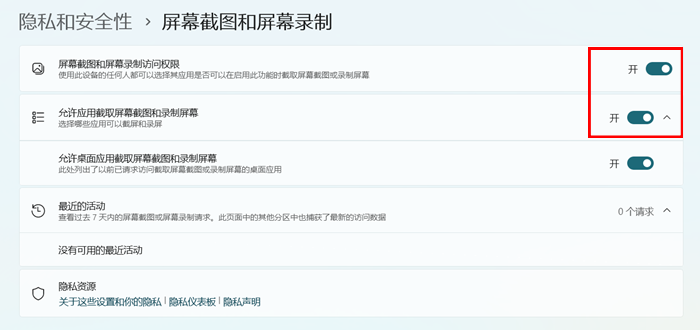
在Windows系统上:如图所示,您可以打开“设置”界面,依次点击“隐私和安全性-屏幕截图和屏幕录制”,然后,确认最上方的两个按钮处于开启状态,即代表系统已开放录屏权限,并且允许电脑应用录制屏幕。
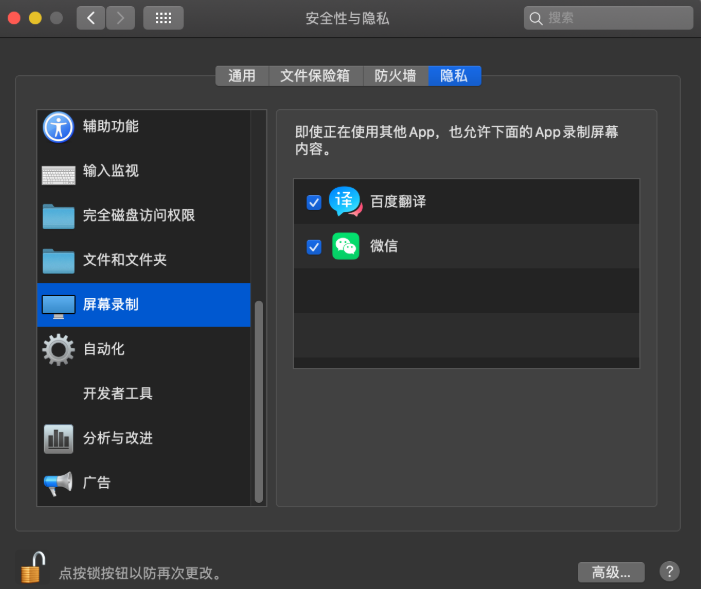
在Mac电脑上:您可以打开“系统偏好设置”窗口,然后点击窗口当中的“安全性与隐私”,然后您可以看到四个选项卡,我们点击切换到“隐私”选项卡即可。然后,在界面中点击“屏幕录制”选项,在窗口右侧当中,手动给录屏软件打勾就可以了。
方法2:关闭掉其他正在占用摄像头的电脑软件。
相关的电脑软件有很多,具体包括了微信、QQ、腾讯会议、直播软件等,如果您已经关闭了以上的软件,便可以在录屏软件中打开摄像头,然后检查摄像头的画面是否正常。
方法3:调整摄像头画中画的位置。
在这个画中画调试方法当中,我们会使用到优加蛙录屏软件来进行详细的录屏摄像头设置。这款软件是一款轻量级软件,支持Win7/8/10/11和Mac等操作系统,同时具有录屏、录音、截图、视频加水印、视频压缩、视频拼接/剪切等功能,适合录屏专业人士和录屏新手使用。
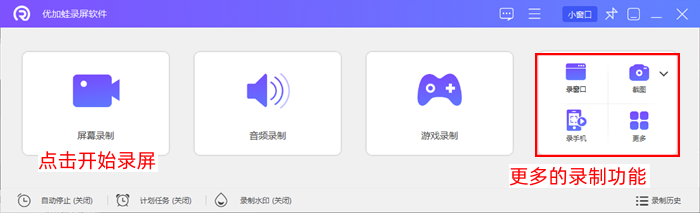
操作步骤:如图所示,我们将优加蛙录屏软件安装到电脑之后,进入到操作界面上,就可以看到一个没有复杂参数的界面,然后您点击自己想要使用的录屏功能,比如屏幕录制、游戏录制、窗口录制、摄像头录制等功能。
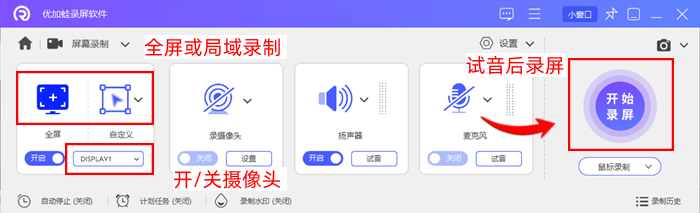
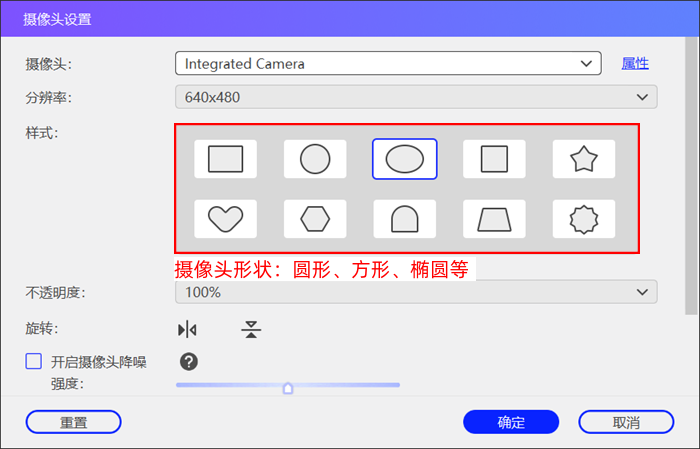
以屏幕录制作为示例,您可以直接点击摄像头模块的“设置”按钮,即可打开摄像头。并且,我们还可以对摄像头画面的分辨率进行设置,比如设置成1280×720、640×480等;另外要和您提到的就是,当前对话框支持10种摄像头样式,您可以点击具体某个样式,即可更改摄像头画面的轮廓。简单说,使用优加蛙录屏软件,您可以自定义摄像头的大小、位置、方向,并且在录制过程中还可以拖动位置。
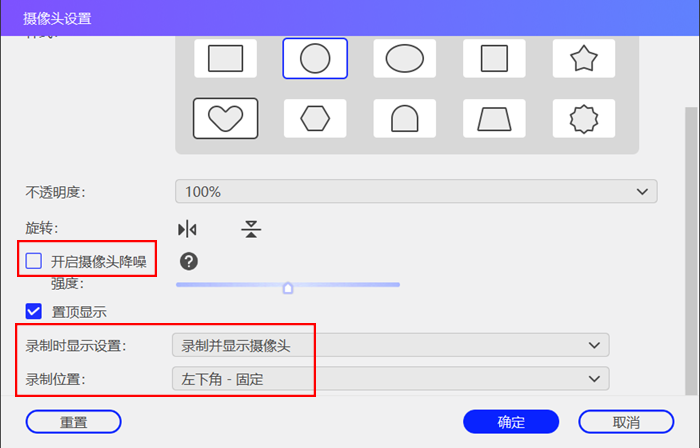
已经开启摄像头后,为了保障录屏时候可以正常录制画中画,您可以采用这样的画中画调试方法——在对话框中点击“录制时显示位置”并选择“录制并显示摄像头”,然后点击“录制位置”,在列表中勾选您想要的位置,比如当前是将摄像头位置设置为“左下角-固定”。即可完成录屏摄像头设置。
固定好位置以后,您在录制时可以随意移动摄像头界面,而不会影响摄像头在视频的位置(比如我们随意移动镜头,摄像头的位置依旧在视频画面的左下角)。
方法4:根据屏幕分辨率设置录屏分辨率,将缩放比例改为100%。
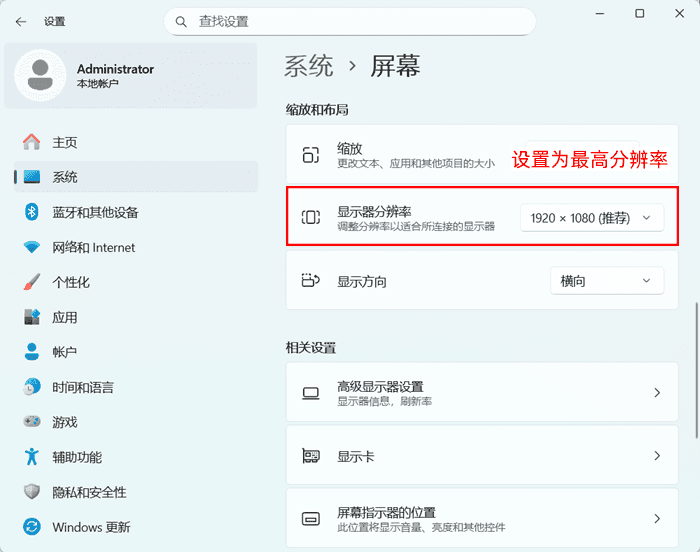
怎么查看电脑屏幕的分辨率?这个操作并不难,您可以打开电脑的“设置”窗口,然后点击“系统-屏幕”,在当前的界面上,点击“显示器分辨率”并设置成最高分辨率(下图是1080p),然后顺手点击“缩放”,将缩放比例改回100%。
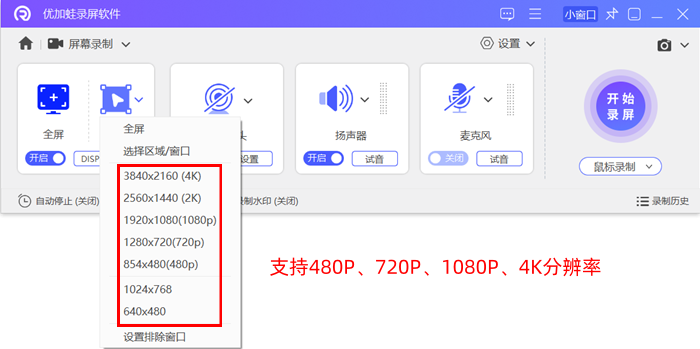
之后,我们回到录屏软件上,调节录屏分辨率,使之和屏幕分辨率保持为相同的数值。您可以点击“屏幕录制”的“自定义”按钮,然后在下拉列表中,您可以自由更改此次的录屏分辨率,我们选择录制成1080p就可以了(如果屏幕分辨率是2K、4K,录屏分辨率也设置为相同的数值)。
避坑指南:电脑录屏摄像头画中画完美呈现的3个小技巧
技巧1:录制前先测试摄像头画面,比如您可以用优加蛙录屏软件,录制10秒钟左右的视频并查看视频内容,确认画中画录制可以正常显示且画面清晰。
技巧2:画中画位置上,优先选择屏幕角落(如右上角、右下角),避免遮挡网课板书、软件操作重点。
技巧3:您不但可以调整摄像头画质,还可以在优加蛙录屏软件当中开启摄像头降噪功能,该功能主要是进行视觉效果上的降噪(不是声音降噪),适用于光线条件较差的情况下,可让画中画的画面更清晰。
开启摄像头录制的时候,摄像头画面不显示/画中画位置不对,是不少小伙伴感到为难的一点。现在您不用慌,上文详细提到了4个原因,以及每个原因对应的调试步骤,轻松帮您解决录屏难题。
在录屏的时候,推荐您使用专业的录屏软件,比如优加蛙录屏软件,在您录制画中画的时候,可以录制清晰的画面和声音。另外,它自带摄像头降噪功能,可以在录制摄像头时提高视觉效果;并且,您还可以录制电脑全屏、录制电脑局部区域、录制单个软件窗口等,快点来测试一番吧,保证不会让您失望的!

