

2026实测:电脑怎么录屏?5个靠谱好用录屏软件推荐!


想要录制网课,但是我不知道电脑怎么录屏,大家平时是用哪些工具的?欢迎大家推荐一款给我。
在我们想要进行屏幕录制的时候,究竟有哪些优质工具可以选择呢?现在为您分享的是5个主流软件,帮助您轻松解决视频录制的难题。
如果您担心录制步骤太复杂,请放心,下文的教程专门为您详细分析,帮助您短短几分钟内迅速上手,快来瞧瞧吧。

第1款主流录屏工具:优加蛙录屏软件
优加蛙录屏软件是一款专业录屏软件,它不但支持视频录制,还可以录制音频、录制游戏等。并且,在您录制视频文件的时候,优加蛙录屏软件还可提供画面过滤功能——您可以将微信聊天界面、浏览器广告界面等画面进行过滤,从而优化视频内容的美观度。与此同时,优加蛙录屏软件还兼容了很多的电脑操作系统,如Win7/8/10/11和Mac等系统。不少用户表示:“使用优加蛙来进行录屏,长时间保持录制也不会卡顿,并且我还可以选择4K、2K等高清画质,属实比较方便。”
电脑可以录制屏幕吗?我们来看看优加蛙录屏软件的使用教程吧。
步骤1:下载优加蛙录屏软件的合适版本,安装向导会帮助您轻松完成安装,安装路径可自由选择。
步骤2:点击进入到优加蛙录屏软件当中,然后点击首界面的【屏幕录制】功能。
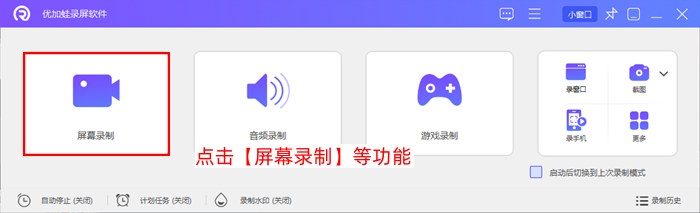
步骤3:接下来,我们要进行参数的预先设置,我们既可以选择全屏录制,也可以选择录制部分屏幕区域,点击【开始录制】按钮。
如需全屏:直接点全屏;也支持自定义录制区域,您可以通过鼠标拖拽框选区域,并微调大小;另外软件预试了固定分辨率比例,方便可以可以快速设置录制区域比如:16:9、4:3 等。
音频设置方便,开启扬声器,可以帮您录电脑内部声音;开启麦克风,则用于录你的讲解/旁白;可单独勾选,也可同时勾选;并可调节音量、降噪。
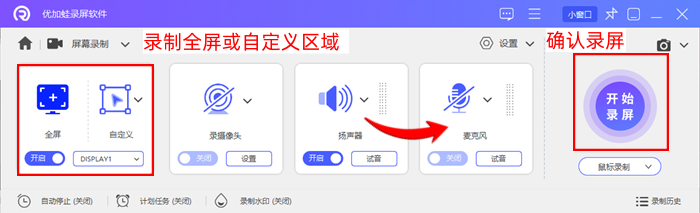
步骤4:完成视频录制之后,我们可以浏览录制后的画面效果,并且进行剪切等操作,最后点击【导出】按钮。
优加蛙录屏软件内置编辑器,可以对录制的视频进行剪辑,比如裁剪、分割、删除、合并等。也可以对视频进行格式转换、压缩等。
第2款主流录屏工具:PPT办公软件
不少用户都喜欢使用到微软工具的办公软件——Word、Excel、PPT。那么,您是不是有点好奇:如果是使用PPT来录屏的话,电脑怎么录屏?
操作步骤非常简单,您可以跟着小编来操作一遍:
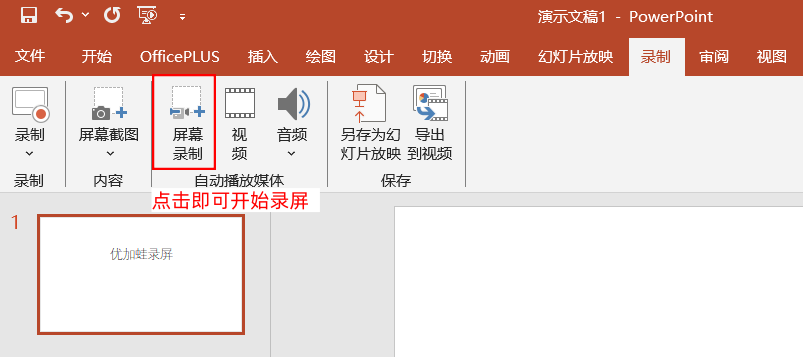
步骤1:打开电脑上的PPT办公软件,然后新建一个幻灯片文档,或者是打开已有的幻灯片文件。
步骤2:点击软件顶部任务栏的【录制】,我们便可以选择录制幻灯片、录制电脑屏幕以及录制音频等功能了。
第3款主流录屏工具:QQ录屏功能
对于我们来说,QQ软件的电脑版功能超实用!它不仅可以用来和朋友聊天,还可以用来截屏、录制电脑屏幕。那么我们的电脑怎么录屏?
使用QQ录屏的好处在于:无论是Mac用户还是Windows用户,都可以通过QQ来进行录屏。
QQ录屏的具体步骤如下:
步骤1:运行桌面上的QQ软件,然后点击进入到任意QQ好友的聊天窗口。
步骤2:之后,我们可以点击剪刀形状按钮,在上拉列表当中找到【屏幕录制】的功能,点击即可开始录屏。

第4款主流录屏工具:数据蛙录屏软件
另一款优质的录屏软件就是数据蛙录屏软件了。它支持多样化的录屏功能,如全屏录制、局部录制、摄像头录制等功能,并且,除了支持录制成视频文件,它还可以进行音频录制、一键截屏等便捷操作。
如果您想要给自己录制的视频添加上水印,则可以通过数据蛙录屏软件来进行选择——文字水印或者图片水印都支持。电脑怎么录屏带声音?
数据蛙录屏软件的具体操作步骤:运行软件以后,点击选择全屏录制/局域录制/音频录制/摄像头录制等模式,然后点击录制按钮,即可流畅录制视频内容了。
第5款主流录屏工具:Windows截图工具
不少用户可能会比较疑惑:电脑有自带录屏功能吗?答案是肯定的。截图工具常被用来截屏,导致不少人对于它的录屏功能了解不多。
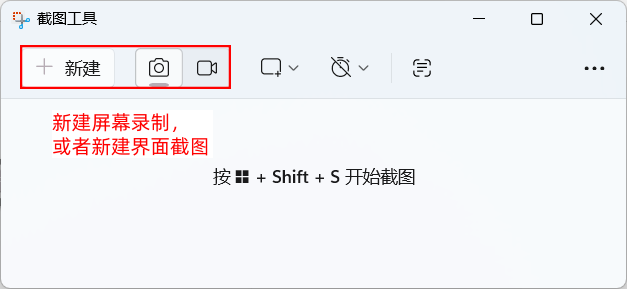
在Windows系列的电脑当中,截图工具不仅用来快速截屏(Win + Shift + S即可快速截屏),还提供了免费录制视频的实用功能。
电脑怎么录屏?快看,详细教程在这里!
步骤1:如图所示,您可以打开电脑顶部任务栏的搜索框。
步骤2:然后搜索“截图工具”并点击“打开”。
步骤3:接下来,我们会看到两种功能,在界面左侧的是截图按钮,偏右侧的就是我们需要的录屏按钮。
步骤4:点击录屏按钮,即可畅享免费录屏的乐趣了。
常见录屏问题与技巧
录不到系统声音:检查「扬声器」「麦克风」是否勾选,音量是否打开。
麦克风杂音:开启「降噪」,离麦克风近一点。
录制卡顿:降低画质/帧率,关闭后台占用高的软件程序。
快捷键:可在设置里自定义快捷键,比如优加蛙录屏软件的快捷键是:Alt+R(开始/结束);Alt+S(暂停/继续)。
电脑怎么录屏?上文当中,我们得知了5个实用的录屏软件,它们就可以轻松搞定录屏的复杂操作。建议您使用优加蛙录屏软件,不仅可以轻松录制高清视频/2K/4K视频,还不用担心操作难,并且在Windows电脑和Mac电脑都可以使用。大家快来试试吧!
电脑怎么录屏?6款电脑录屏工具实测汇总推荐!各种场景适配
哪个录屏软件是免费的?录屏工具,值得推荐的3款3款3款3款

