

录屏软件怎么选?免费vs付费,2026年新手必看指南


对于想要进行电脑录屏的朋友来说,您可能会羡慕其他人流畅录屏的样子。那么,我们是否也可以成为录屏大师?答案是肯定的,因为录屏并不难。
可是,当我们想要自己亲手录屏的时候,就会发现网上的录屏工具太多了,根本选不来——免费版和付费版,究竟录屏软件怎么选?
不用担心,这里为您拆解免费录屏和付费录屏工具的核心区别,并结合2026年的热门录屏软件来分析,为您提供录屏的贴心指南(4个工具任您选)。

免费录屏 vs 付费录屏有什么区别
1.核心差异对比
功能:免费版工具的话,部分录屏软件可能会往视频里面添加水印,也可能会限制用户的录屏时长;如果是付费版软件的话,则不会有以上的限制,并且还支持用户进行视频的后期剪辑,以及视频压缩、视频的多格式导出等操作。
画质:免费录屏工具一般支持的画质是720P或者1080P,当然了,这两种画质已经是比较清晰的了;如果是使用了付费录屏工具的话,用户还可以录制出2K甚至是4K的视频文件。
使用体验:免费版录屏工具可能会有广告,功能有限制;付费录屏工具的话,不仅没有广告,而且还有完善的售后服务体系(客服回复信息很及时),软件的功能也更多。
适用人群:免费版工具适合大部分用户日常使用,尤其是录屏新手;付费版工具的话,同样适合大部分用户,而且提供专业录屏服务,特别适合高频录屏的用户群体。
2.两大误区澄清
免费版工具≠不好用,比如优加蛙录屏软件,免费版不仅无水印,还适配了Windows和Mac电脑,录制出来的视频内容,视觉效果和听觉效果都很清晰;
付费版≠必选,我们按照自己的实际需求,可以自由选择合适的工具。
怎么样?免费录屏vs付费录屏,您更喜欢哪种?下文为您介绍4个优质工具。
2026年4款热门电脑录屏软件推荐
1.免费无水印首选:优加蛙录屏软件
推荐理由:它兼容了两大常见的电脑系统,而且录屏的操作简简单单(快捷键录屏,或者是直接点击录屏按钮),录制出来的视频默认不添加水印,而且适合长时间录屏(会议录制/网课录制/培训视频录制等)、短时间录制(录制抖音短视频、录制GIF动图等)。
录屏软件怎么选?如果您选择的是优加蛙录屏软件的话,快来看看录屏的具体过程吧。
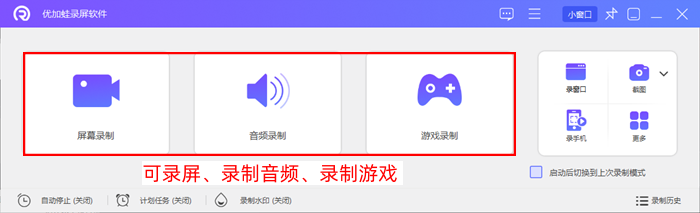
步骤1:启动优加蛙录屏软件之前,我们先把这款软件安装在电脑上。然后进入到软件内部,就可以选择各种录制功能了,除了常规的三种录制模式(屏幕录制、音频录制、游戏录制)之外,您还可以选择手机投屏录制、窗口录制、摄像头录制模式。
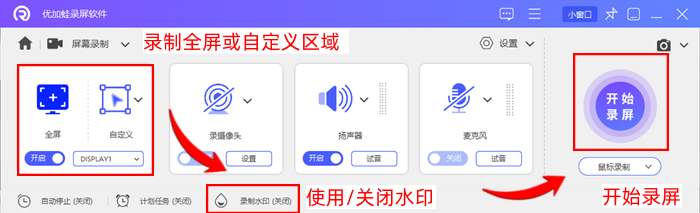
步骤2:在点击录屏按钮之前,我们可以自行选择录屏的音频源、录屏的具体区域、录屏是否开启摄像头。如果您要录制混合音效,可以同时录制扬声器和麦克风的声音;如果您要录制单个声音,可以在扬声器或麦克风中任选一种。
在录屏的区域上,您可以看到默认是录制“DISPLAY 全屏”,即录制整个显示器的屏幕;如果您要录制另外的显示器,可以设置为“DISPLAY2”;如果您要录制屏幕的一小块区域,可点击“自定义”按钮。
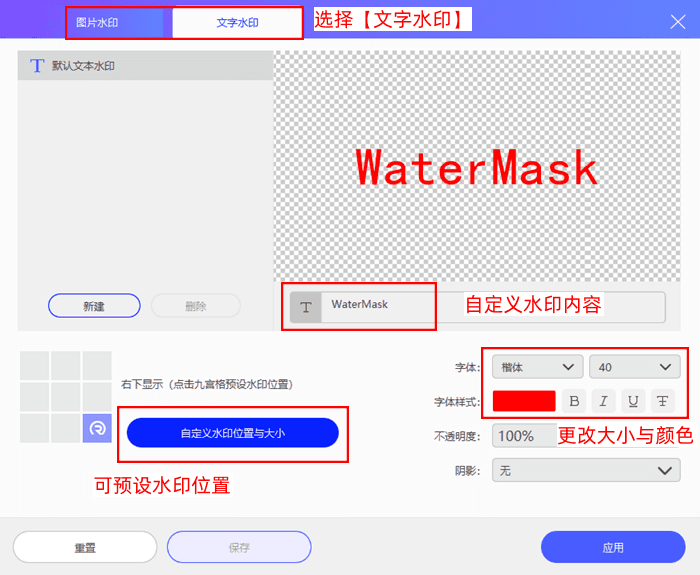
步骤3:在软件界面下方的“录制水印”功能是“关闭”状态。如果您想要提升录屏内容的辨识度,或者是维护自己的视频原创权益,可以点击此按钮并设置出个性化水印。
比如,当前设置的是单个文字水印,水印的位置是在右下角;您可以一次性设置多个文字水印,位置随便选;或者是使用图片作为水印。之后,点击“应用”就可以退出水印的设置界面。
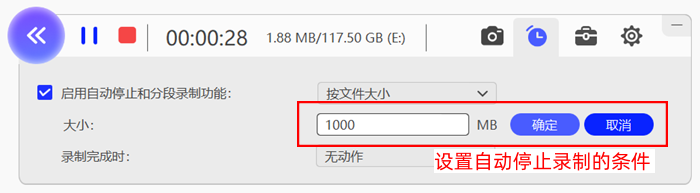
步骤4:接下来,点击软件右侧的“开始录屏”按钮就可以录制屏幕了。如果您在录制过程中,想要临时中止录制的话,可以这样来操作——点击“暂停录制”按钮,就可以中断录制进程(之后还可以继续录制);或者是使用“自动结束录制”功能,设置好触发条件,我们就不用老是守在电脑前了。
2.Windows便捷录屏:QQ软件
录屏软件怎么选?使用Windows端的QQ应用来录屏的话,您可以免费录制的时长是120分钟,录制的音频方面有扬声器和麦克风可选,录制的画质包括了标清和高清。
推荐理由:免费录制,不加水印,对于电脑上已经有QQ软件的朋友来说,您不用额外下载录屏工具。
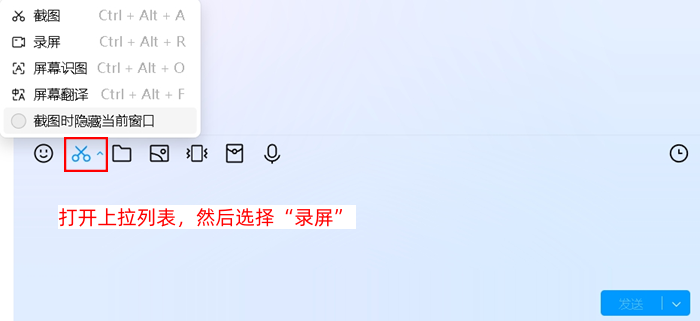
步骤1:打开QQ软件应用,然后在聊天界面中点击“剪刀”形状按钮,便可以看到QQ的录屏工具栏(我们要选择好录屏区域才可以看到工具栏)。
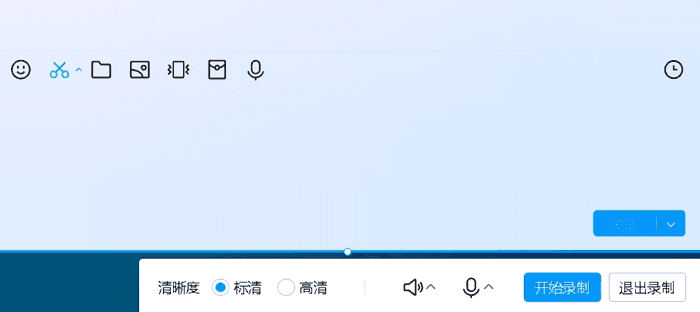
步骤2:在选择好要录制的音频、录制的视频清晰度之后,我们直接点击“开始录制”的选项按钮就可以了。结束录制之后,您可以浏览视频内容,确认无误后,点击“√”即可保存文件。

3.专业视频剪辑适配:ClipChamp
除了上述的工具,新手录屏软件推荐还有哪些?ClipChamp软件是微软公司自己推出的视频剪辑工具,它分为了线上端和软件端,如果您不想下载软件,可以使用ClipChamp的网页端来录制屏幕。
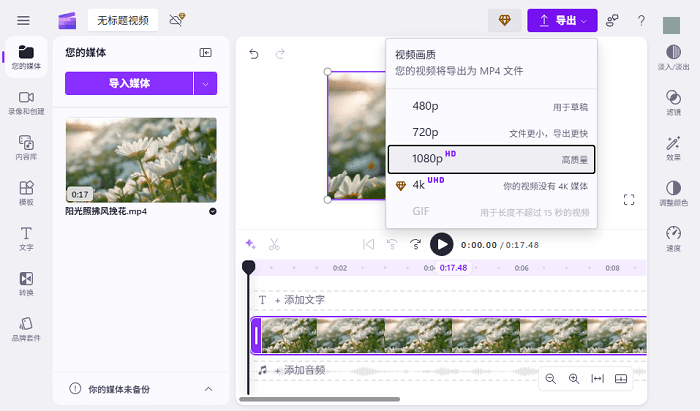
推荐理由:支持本地录屏/网页录屏,支持视频加特效、视频加字幕,也支持视频裁剪,导出的视频分辨率也具有多种选择。
步骤1:进入到ClipChamp的软件应用界面,在首页面这里,我们可以点击“新建视频”选项,即可创建一个视频。

步骤2:在屏幕左侧的选项卡中,点击“录像和创建”,即可录制一个文件(您可以只录制屏幕,也可以只录制摄像头,或者是同时录制这两个画面)。

步骤3:录制好视频之后,我们可以查看时间轴,上面提供了“添加文字”“添加音频”等功能,如果您想要更进一步提升视频效果,可以点击“导入媒体”按钮,即可添加视频素材。之后记得点击“导出”按钮来保存视频文件哦。
4.Mac专属录屏工具:QuickTime Player
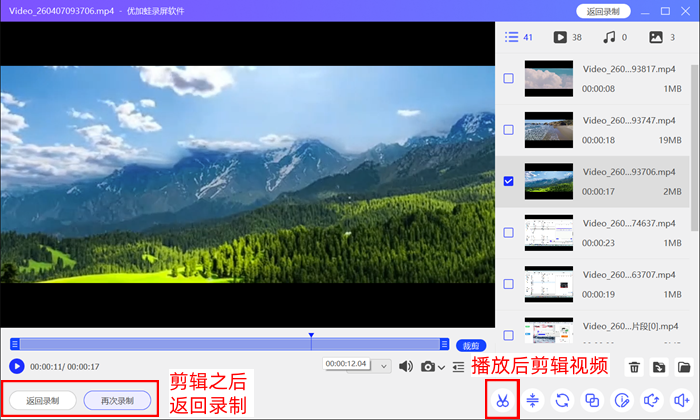
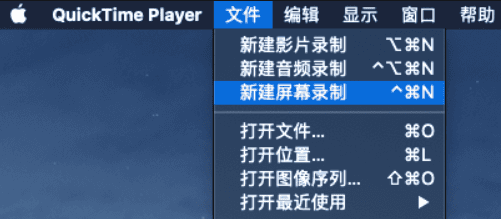
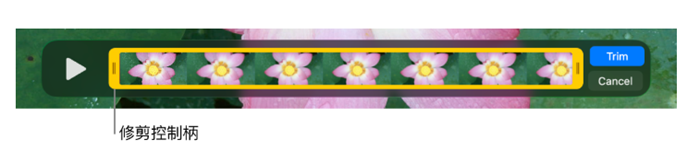
对于苹果用户,新手录屏软件推荐QuickTime Player,具有多种用途——您可以录制音频,也可以录制视频;如果您想要进行视频剪辑,可以先播放视频内容,再利用控制柄来截取出自己想要的视频,点击“修剪”按钮就可以实现视频的基础剪辑了。
推荐理由:Mac电脑自带,不用特意安装录屏工具和剪辑工具;软件的功能较多、操作容易,适合用户平时的录屏。
步骤1:打开Mac电脑端上面的QuickTime Player界面,并且点击“文件-新建屏幕录制”。然后浏览录屏窗口,您可以自由开启麦克风(点击下拉列表就可以实现)、自由调节录屏音量(鼠标直接拖动音量条就可以了)。
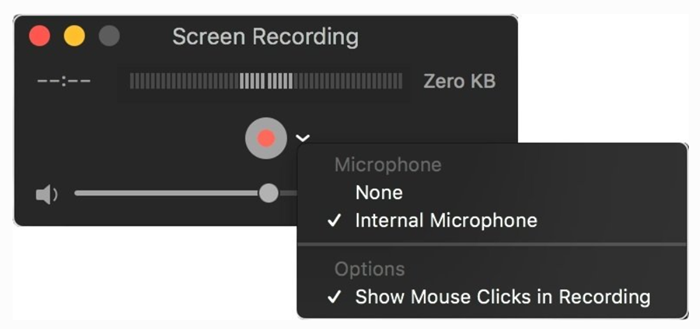
步骤2:点击红色的同心圆按钮就可以开始录制了,当我们结束录制的时候,可以利用控制柄来优化录屏的内容,点击“Trim(修剪)”就可以将视频分成多段,以此来删除不需要的镜头。
新手选择录屏软件的3个核心原则
第一个原则:结合个人情况,选择免费版或付费版工具。
如果您是日常轻松录制,可以使用优加蛙录屏软件的免费版;如果您还想进行视频剪辑,或者是经常要进行录屏的操作,可以使用付费版的录屏软件。
第二个原则:优先选择无水印、甚至支持用户添加水印的软件。这样可以节省后期视频剪辑的大量时间,也可以保障录屏内容的美观度。
第三个原则:如果您是刚接触录屏,可以避开操作复杂的工具。比如使用优加蛙录屏软件、QQ软件等,录屏起来简单不费力。
对不同人群的选择建议
学生党:推荐选择优加蛙录屏软件(免费版),无论是录屏还是录音都很清晰,第一次使用之后就不用再设置录屏参数,直接开始录制真的很方便。
办公族:优加蛙录屏软件免费版也够用了,如果是想要高级剪辑的话,可升级成优加蛙软件的付费版。
游戏主播:您可以使用ClipChamp来进行录制,或者是使用优加蛙录屏软件(付费版/免费版都可以),平时想要开启摄像头、亲自给视频配音,也都不用烦恼。
专业创作者:您可以其他录屏软件为主,搭配上优加蛙录屏软件来辅助录制。
录屏软件怎么选?我们都希望拥有一款免费、无水印、通俗易懂的录屏工具,这时候,很推荐您使用优加蛙录屏软件的免费版。平时您可以使用录音模式+5种录屏模式,而且还可以导出为多种视频格式,例如MP4格式、MOV格式、GIF动图格式、MKV格式等。无论是在Windows电脑录制,还是在Mac电脑录制,您都可以轻松无忧地完成。

